Giới thiệu về viết & chỉnh sửa
Rất tiếc! Có vẻ như trình chặn quảng cáo của bạn đang ngăn không cho phát video.
Vui lòng xem trên YouTube

Notion trước tiên là một công cụ viết. Nó hoạt động đơn giản như bất kỳ trình xử lý văn bản nào, chỉ khác là bạn có thể thêm nhiều loại nội dung khác nhau vào một trang, di chuyển và chỉnh sửa chúng theo những cách mới.
Chuyển đến Câu hỏi thường gặpCó ba công cụ mà bạn cần làm quen để tạo bất kỳ trang nào bạn muốn.
+biểu tượng: Xuất hiện ở lề trái bất cứ khi nào bạn di chuột qua một dòng mới. Nhấp vào đó để mở menu các loại nội dung bạn có thể thêm vào trang của mình.
⋮⋮biểu tượng: Biểu tượng này xuất hiện ở lề trái bất cứ khi nào bạn di chuột qua một dòng mới hoặc khối nội dung. Nhấp và kéo để di chuyển một khối. Hoặc nhấp vào đó để mở menu các Hành động. Ví dụ:Chuyển thành: Chuyển đổi khối thành một loại khối khác (như /dấu đầu dòng thành hộp kiểm, hoặc /văn bản thuần thành tiêu đề), hoặc thành một trang./màu sắc: Chỉ xuất hiện đối với một số loại khối nhất định để chuyển chúng thành màu khác hoặc tạo màu nền cho chúng — như văn bản, tệp và dấu trang web.Sao chép liên kết đến thành phần nội dung: Sao chép liên kết neo đến thành phần nội dung cụ thể này.Nhân bản: Tạo một bản sao chính xác của thành phần nội dung.Di chuyển đến: Di chuyển thành phần nội dung đến một trang khác trong không gian làm việc của bạn.Xóa: Xóa thành phần nội dung.Bình luận: Cho phép bạn thêm bình luận vào thành phần nội dung.Đề xuất chỉnh sửa: Cho phép bạn đưa ra đề xuất trên thành phần nội dung.Hỏi AI: Cho phép bạn hỏi Notion AI bất cứ điều gì hoặc thực hiện các hành động trên thành phần nội dung của bạn bằng Notion AI.Số lượng từ và ký tự: Khi bạn chọn một hoặc nhiều thành phần nội dung, Menu ••• sẽ hiển thị số lượng từ và ký tự trong phần bạn đã chọn.
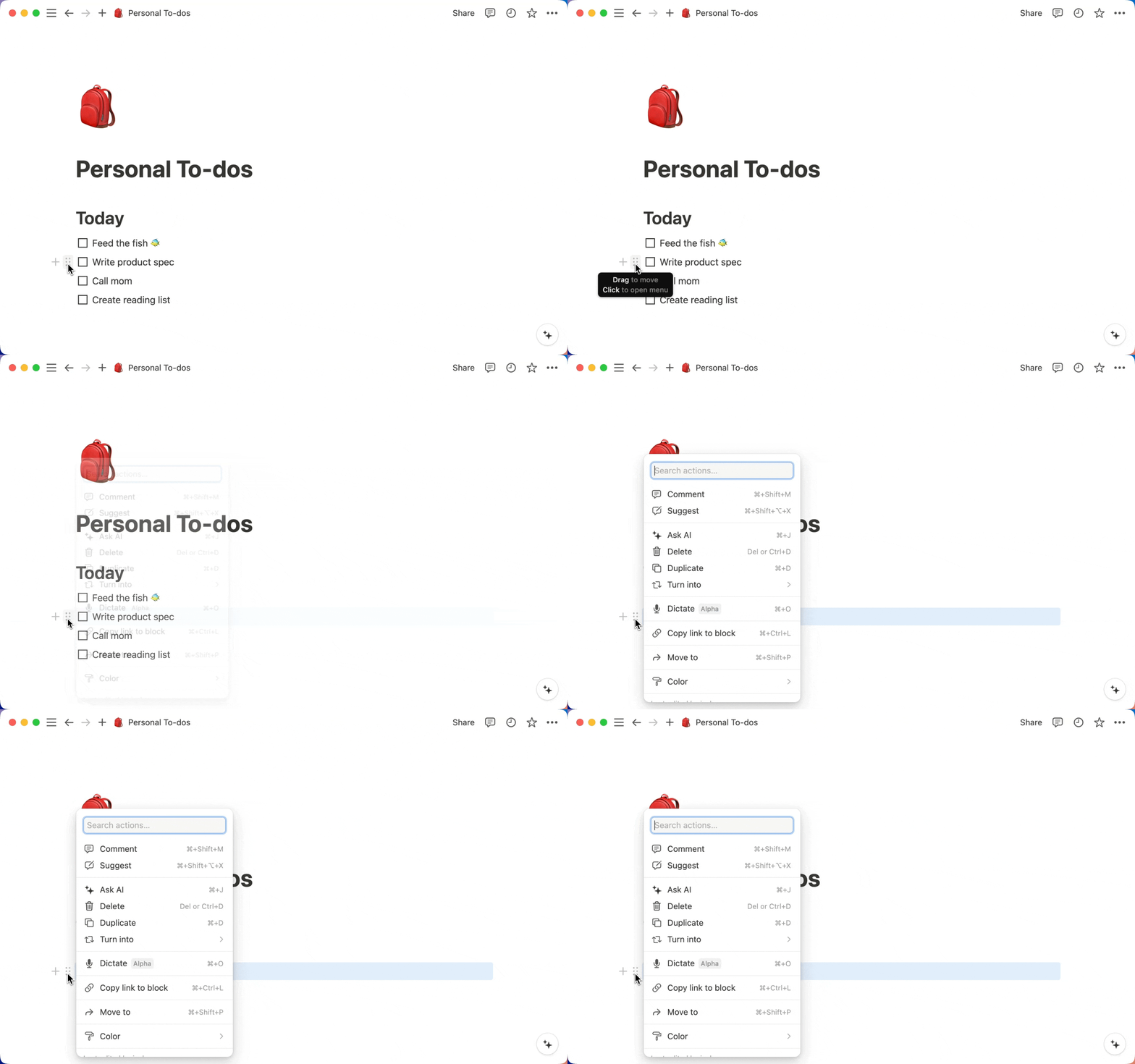
/menu và lệnh: Cách dễ nhất để vừa thêm nội dung vào trang của bạn vừa áp dụng bất kỳ Hành động nào ở trên (về cơ bản là một phím tắt cho cùng chức năng của các menu+và⋮⋮).Nhập
/theo sau là bất kỳ loại thành phần nội dung nào để thêm nó. Ví dụ:/dấu đầu dònghoặc/heading.Nhập
/theo sau là bất kỳ Hành động nào để áp dụng nó cho thành phần nội dung. Ví dụ:/xóahoặc/nhân bản.Nhập
/theo sau là tên của bất kỳ /màu sắc nào để thay đổi màu sắc của thành phần nội dung. Ví dụ như/red.Việc nhập
/sẽ hiển thị menu các loại thành phần nội dung — tất cả các tùy chọn của bạn về loại nội dung bạn có thể tạo trong Notion. Khi bạn thử nghiệm với các loại thành phần nội dung, bạn sẽ thấy sự kết hợp giữa các thành phần nội dung được sử dụng nhiều nhất và các thành phần nội dung được sử dụng gần đây nhất của bạn ở đầu menu để truy cập nhanh chóng và dễ dàng.
Có rất nhiều loại thành phần nội dung khác nhau mà bạn có thể thêm vào Notion, từ /dấu đầu dòng đến hình ảnh, nội dung nhúng và phương trình toán học. Dưới đây là danh sách đầy đủ các loại nội dung, được chia thành các danh mục giống như bạn sẽ tìm thấy trong menu thành phần nội dung của chúng tôi (có thể mở bằng / hoặc +).
Thành phần nội dung cơ bản
Văn bản: Chỉ là văn bản thuần của bạn!Trang: Thêm một trang phụ bên trong trang của bạn. Bạn có thể đặt các trang bên trong các trang bên trong các trang.Danh sách việc cần làm: Các hộp kiểm cho các nhiệm vụ và những thứ tương tự. Phím tắt[].Đề mục 1: Đề mục lớn nhất, có thể dễ dàng thêm bằng phím tắt/h1.Đề mục 2: Đề mục cỡ trung bình, có thể dễ dàng thêm bằng phím tắt/h2.Đề mục 3: Đề mục nhỏ nhất, có thể dễ dàng thêm bằng phím tắt/h3.Bảng biểu:Tạo một tập hợp đơn giản gồm các cột và hàng./danh sách có dấu đầu dòng: Các dấu đầu dòng. Phím tắt-+dấu cách.Danh sách đánh số: Thụt lề danh sách của bạn và tự động tạo số tiếp theo./ẩn hiện: Tạo một nút thu gọn/mở rộng có thể chứa nội dung khác và có thể mở hoặc đóng. Bạn có thể tạo nút thu gọn/mở rộng bằng lối tắt>+dấu cách. Tại thời điểm này, bạn sẽ cần phải mở và đóng các nút thu gọn/mở rộng theo cách thủ công — không có cách nào để mở và đóng tất cả chúng cùng một lúc, hoặc đặt chúng ở trạng thái mở hoặc đóng theo mặc định./trích dẫn: Tạo văn bản lớn hơn để tách các trích dẫn ra khỏi phần còn lại của tài liệu.Đường phân cách: Tạo một đường kẻ xám mỏng để phân tách văn bản. Phím tắt---.Liên kết đến trang: Tạo một thành phần nội dung là liên kết đến một trang khác trong không gian làm việc của bạn.Làm nổi bật: Tạo văn bản trong hộp cho các mẹo, cảnh báo, tuyên bố từ chối trách nhiệm, v.v. Kèm theo biểu tượng cảm xúc!
Cơ sở dữ liệu
Thêm cơ sở dữ liệu nội tuyến vào nội dung của một trang Notion. Một cách tuyệt vời để tạo một trang bao gồm cả văn bản và cơ sở dữ liệu. Tìm hiểu thêm về cơ sở dữ liệu tại đây →
/chế độ xem bảng biểu: Thêm một bảng vào trang của bạn./chế độ xem bảng: Thêm một bảng Kanban vào trang của bạn./chế độ xem thư viện: Thêm một thư viện vào trang của bạn./chế độ xem danh sách: Thêm một danh sách tối giản hơn bảng vào trang của bạn./chế độ xem lịch: Thêm lịch vào trang của bạn.
Tệp phương tiện
Có một số loại tệp phương tiện bạn có thể thêm, xem và phát (âm thanh/video) ngay trong Notion.
Hình ảnh: Tải lên hình ảnh hoặc thêm hình ảnh vào trang của bạn.Video: Tải lên tệp của riêng bạn hoặc nhúng từ YouTube, Vimeo, v.v.Âm thanh: Tải lên bản ghi âm của riêng bạn hoặc nhúng từ Spotify, Soundcloud, v.v.Tệp: Tải lên bất kỳ loại tệp nào vào trang để lưu trữ chính xác nơi bạn muốn.Mã: Thêm một khối mã bằng bất kỳ ngôn ngữ nào, hoàn chỉnh với định dạng.Dấu trang web: Thêm bản xem trước liên kết có thể nhấp của một URL vào trang của bạn.
Nhúng
Bạn có thể nhúng nội dung từ hơn 500 ứng dụng trực tiếp vào Notion. Chúng tôi đã tạo các phím tắt cho một vài ứng dụng phổ biến nhất, nhưng /embed hoạt động với hầu hết các ứng dụng khác. Dưới đây là các mục nhúng được đặt tên của chúng tôi:
Google Drive: Kéo Google Docs, Sheets, Slides, v.v. ngay trong trang Notion của bạn.Tweet: Thêm các tweet tương tác/có thể nhấp vào trang của bạn (ví dụ:/tweet+Nhập).GitHub Gist: Nhúng mã, ghi chú và nội dung mẫu từ Github.Google Maps: Nhúng một Google Map tương tác vào trang của bạn.Framer: Nhúng một nguyên mẫu từ Framer vào trang của bạn.Invision: Nhúng một dự án từ Invision.PDF: Bạn có thể dán liên kết đến tệp PDF hoặc tải tệp lên để hiển thị toàn bộ trên trang của mình.Figma: Nhúng tệp Figma để nó hiển thị trên trang của bạn.Loom: Nhúng một bản ghi Loom có thể phát trong trang của bạn.Typeform: Nhúng một khảo sát mà mọi người có thể hoàn thành hoàn toàn trong Notion.CodePen: Nhúng các nội dung mẫu từ CodePen vào trang của bạn.Whimsical: Nhúng sơ đồ tư duy, lưu đồ, khung hình và ghi chú dán từ Whimsical.
Nhập / theo sau là tên của bất kỳ nội dung nhúng nào để thêm nó. Tất cả các nội dung này sẽ nhắc bạn nhập URL cho nội dung nhúng mà bạn muốn.
Thành phần nội dung nâng cao
Phương trình nội tuyến: Hiển thị các ký tự và biểu thức toán học được định dạng đẹp mắt.Nút: Cho phép bạn tự động hóa các hành động cụ thể chỉ với một cú nhấp chuột. Tìm hiểu thêm tại đây →Chuỗi liên kết điều hướng: Chèn một menu chuỗi liên kết điều hướng được tạo tự động hiển thị vị trí của trang bạn thêm nó vào trong không gian làm việc của bạn.Mục lục: Thêm danh sách các liên kết đến tất cả các tiêu đề trên trang của bạn.
Tùy chọn nội tuyến
Menu nội dung bao gồm một vài tùy chọn không hoàn toàn là các khối. Thay vào đó, chúng là các lệnh / sẽ thêm một số loại nội dung khác vào trang của bạn. Đối với ngày tháng hoặc đề cập, bạn cũng có thể sử dụng @đề cập.
Đề cập đến một người: Thu hút sự chú ý của người khác trong không gian làm việc của bạn.Đề cập đến một trang: Tạo một liên kết nội tuyến đến một trang khác trong không gian làm việc của bạn.Ngày hoặc lời nhắc: Tạo dấu thời gian hoặc lời nhắc động sẽ kích hoạt thông báo.Biểu tượng cảm xúc: Mở bộ chọn biểu tượng cảm xúc. Bạn cũng có thể chọn+trong bộ chọn biểu tượng cảm xúc để tải lên một biểu tượng cảm xúc tùy chỉnh.
Khi bạn sử dụng Notion trên web, chính tả của bạn sẽ được kiểm tra bởi tính năng kiểm tra chính tả của trình duyệt và bạn sẽ phải bật hoặc tắt tính năng này trong cài đặt trình duyệt của mình.
Notion cho máy tính để bàn có tính năng kiểm tra chính tả tích hợp được bật theo mặc định. Để tắt tính năng này:
Nhấp chuột phải vào một lỗi chính tả trên trang.
Trong menu xuất hiện, hãy chọn
Tắt kiểm tra chính tả.
Để bật kiểm tra chính tả trong Notion cho máy tính để bàn:
Nhấp chuột phải vào một từ trên bất kỳ trang nào.
Trong menu xuất hiện, hãy chọn
Bật kiểm tra chính tả.
Dưới đây là những điều cơ bản để định dạng văn bản của bạn trong Notion. Tìm hiểu thêm về định dạng và tùy chỉnh tại đây →
Notion được trang bị tất cả các tính năng định dạng văn bản mà bạn mong đợi từ bất kỳ trình xử lý văn bản nào — cùng với một vài tính năng bổ sung. Bôi đen bất kỳ văn bản nào để xem menu chỉnh sửa:

Chọn từ ba kiểu chữ khác nhau cho mỗi trang bạn tạo — được chọn để phù hợp với hầu hết các tâm trạng viết! Chỉ cần nhấp vào
•••ở phía trên bên phải trang của bạn và chọnMặc định,SerifhoặcMono.
Để thay đổi kích thước văn bản, hãy đi tới
•••và bậtVăn bản nhỏ.Bạn có thể thu nhỏ lề trên bất kỳ trang nào và mở rộng vùng nội dung của mình bằng cách đi tới
•••ở phía trên bên phải cửa sổ Notion của bạn và bậtChiều rộng đầy đủ.
Dưới đây là những điều cơ bản để di chuyển và cấu trúc nội dung xung quanh trang của bạn.
Chọn nội dung
Nhấp và kéo từ lề trái hoặc lề phải của trang để chọn toàn bộ khối nội dung, hoặc nhiều khối cùng một lúc.
Nhấp và kéo từ bên trong một khối để chọn, cắt, sao chép và dán một phần văn bản trên các đoạn văn, danh sách dấu đầu dòng, chú thích và nhiều nội dung khác — mà không cần phải chọn toàn bộ từng khối.
Nếu bạn đang ở chế độ chỉnh sửa trong một khối, hãy nhấn
Escđể chọn toàn bộ khối đó.

Việc chọn một phần văn bản trên các thành phần nội dung sẽ được hỗ trợ trên tất cả các nền tảng ngoại trừ Firefox. Chúng tôi đang tích cực làm việc với nhóm Mozilla để sớm bật tính năng này trên Firefox.
Đếm số từ trong phần bạn chọn
Bạn có thể kiểm tra độ dài của một phần trang mà không cần sao chép văn bản sang ứng dụng khác.
Chọn các thành phần nội dung bạn muốn đếm.
Xem menu xuất hiện cho phần bạn đã chọn. Menu này hiển thị số lượng từ và số lượng ký tự cho các thành phần nội dung đó.
Thêm thành phần nội dung vào lựa chọn của bạn hoặc bớt một số thành phần nội dung ra để cập nhật số lượng. Ví dụ, một phần gồm bốn thành phần nội dung có thể hiển thị 281 từ.
Ghi chú: Số lượng này chỉ bao gồm các thành phần nội dung bạn chọn. Để xem số lượng cho toàn bộ /trang, hãy mở Menu ••• ở góc trên bên phải của /trang.
Kéo và thả
Bất kỳ khối nội dung nào trong Notion (bao gồm cả các dòng văn bản) đều có thể được kéo và thả xung quanh trang. Điều này bao gồm các hàng trong bảng biểu và thẻ trong bảng và thư viện!
Di chuột qua bất kỳ khối nào và sử dụng biểu tượng
⋮⋮xuất hiện như một tay cầm để kéo khối đó đi xung quanh.Các hướng dẫn màu xanh lam sẽ xuất hiện để cho bạn biết vị trí khối sẽ được đặt vào. (Một cách hay để lồng các dấu đầu dòng và việc cần làm.)
Thả chuột để đặt khối, hàng trong bảng biểu hoặc thẻ vào bất cứ nơi nào bạn muốn.
Tính năng kéo và thả cũng hoạt động trong thanh bên của bạn để sắp xếp lại các trang, tạo trang phụ các trang và di chuyển chúng giữa các phần.
Notion hỗ trợ nhiều phím tắt Markdown. Tìm hiểu thêm về các phím tắt tại đây →
Trong quá trình nhập:
Nhập
**ở cả đầu và cuối đoạn văn bản để in đậm.Nhập
*ở cả đầu và cuối đoạn văn bản để in nghiêng.Nhập
`ở cả hai bên văn bản của bạn để tạomã nội tuyến. (Đó là ký hiệu nằm bên trái phím 1 của bạn.)Nhập
~ở cả đầu và cuối đoạn văn bản của bạn để gạch xuyên.
Ở đầu bất kỳ dòng văn bản nào, hãy thử các lối tắt sau:
Nhập
*,-hoặc+sau đó nhấnphím cáchđể tạo danh sách có dấu đầu dòng.Nhập
[]để tạo hộp kiểm. (Không códấu cáchở giữa.)Nhập
1.,a.hoặci., sau đó nhấnphím cáchđể tạo danh sách được đánh số.Nhập
#, sau đó nhấnphím cáchđể tạo đề mục H1.Nhập
##, sau đó nhấnphím cáchđể tạo tiêu đề phụ H2.Nhập
###, sau đó nhấnphím cáchđể tạo tiêu đề phụ H3.Nhập
>, sau đó nhấnphím cáchđể tạo danh sách chuyển đổi.Nhập
", sau đó là nhấnphím cáchđể tạo thành phần nội dung trích dẫn.
Có một vài công cụ bạn có thể sử dụng trong khi viết và chỉnh sửa giúp ích cho việc làm việc nhóm.
@-đề cập đến một người: Nhập
@theo sau là tên một trong những thành viên nhóm của bạn để thu hút sự chú ý của họ vào điều gì đó trên trang của bạn. Bạn có thể thực hiện việc này nội tuyến trong văn bản hoặc trong một cuộc thảo luận hay bình luận. Người đó sẽ được thông báo để xem phần đó trên trang của bạn.

Thêm bình luận: Bạn có thể thêm bình luận vào văn bản cụ thể bằng cách bôi đen văn bản đó và nhấn nút
💬hoặc sử dụng lối tắtcmd/ctrl+shift+m.
Trải nghiệm chỉnh sửa trên thiết bị di động khá khác biệt so với trên máy tính để bàn. Không có lệnh /. Và không có biểu tượng nào xuất hiện khi di chuột qua. Thay vào đó, tất cả nội dung được tạo từ thanh công cụ chỉnh sửa nằm phía trên bàn phím của bạn:
Chạm hai lần để chọn văn bản và kéo vùng chọn của bạn để bao gồm nội dung trên nhiều thành phần nội dung.
Chạm vào
+để xem menu đầy đủ các loại thành phần nội dung khác mà bạn có thể thêm vào trang của mình.Từ thanh công cụ này, bạn cũng có thể:
@-thẻ một người hoặc trang
Thêm bình luận
Chèn hình ảnh
Xóa nội dung
Thụt lề hoặc bỏ thụt lề
Chọn màu văn bản và làm nổi bật
Xóa và nhân bản một thành phần nội dung.
Sao chép liên kết đến một thành phần nội dung (trong
•••).

Các tùy chọn chỉnh sửa khác nằm trong menu ••• ở góc trên bên phải:
Kiểu: Chọn từ ba tùy chọn kiểu chữ khác nhau để định dạng trang của bạn.
Hoàn tác/Làm lại: Thu hồi Hành động cuối cùng trên một trang hoặc khôi phục lại nó.

Câu hỏi thường gặp
Tôi có thể đặt Full width làm /mặc định không? Có cách nào để đặt kiểu /mặc định cho tất cả các trang không?
Tôi có thể đặt Full width làm /mặc định không? Có cách nào để đặt kiểu /mặc định cho tất cả các trang không?
Hiện tại thì chưa, nhưng rất nhiều người dùng đã yêu cầu tính năng này! Chúng tôi vẫn đang tiếp tục ghi nhận điều này cho các dự án trong tương lai.
Tôi có thể căn lề văn bản vào giữa hoặc sang phải không?
Tôi có thể căn lề văn bản vào giữa hoặc sang phải không?
Rất tiếc, Notion hiện không có bất kỳ tùy chọn căn lề truyền thống nào 😕 Nhưng bạn vẫn có thể thực hiện việc này. Hãy kéo và thả một dòng trống vào cột bên cạnh văn bản của bạn để căn lề sang phải hoặc trái.
Có cách nào để tắt menu xuất hiện mỗi khi tôi gõ / không?
Có cách nào để tắt menu xuất hiện mỗi khi tôi gõ / không?
Hiện tại không có cách nào để tắt menu này theo /mặc định, nhưng bạn có thể nhấn esc ngay khi nó xuất hiện để bỏ qua nó.
Làm cách nào để sao chép văn bản từ nhiều thành phần nội dung?
Làm cách nào để sao chép văn bản từ nhiều thành phần nội dung?
Trên máy tính, hãy nhấp và kéo từ lề trái hoặc lề phải của trang để chọn toàn bộ một thành phần nội dung hoặc nhiều thành phần nội dung cùng lúc. Nhấp & kéo từ bên trong một thành phần nội dung để chọn, cắt, Sao chép & dán một phần văn bản trên các đoạn văn, danh sách dấu đầu dòng, làm nổi bật & nhiều nội dung khác — mà không cần phải chọn toàn bộ từng thành phần nội dung.
Trên thiết bị di động, hãy chạm hai lần để chọn văn bản và kéo vùng chọn của bạn để bao gồm nội dung trên nhiều thành phần nội dung.
