Introduzione alla scrittura e all'editing
Si è verificato un problema. Sembra che il tuo ad blocker stia impedendo la riproduzione del video.
Guardalo su YouTube

Notion è innanzitutto uno strumento di scrittura. Funziona in modo semplice come qualsiasi elaboratore di testi, solo che puoi aggiungere molti tipi diversi di contenuto a una pagina, spostarlo e modificarlo in modi nuovi.
Vai alle Domande frequentiCi sono tre strumenti con cui familiarizzare per creare qualsiasi pagina desideri.
+icona: Appare nel margine sinistro ogni volta che passi il mouse su una nuova riga. Cliccaci sopra per aprire un menu dei tipi di contenuto che puoi aggiungere alla tua pagina.
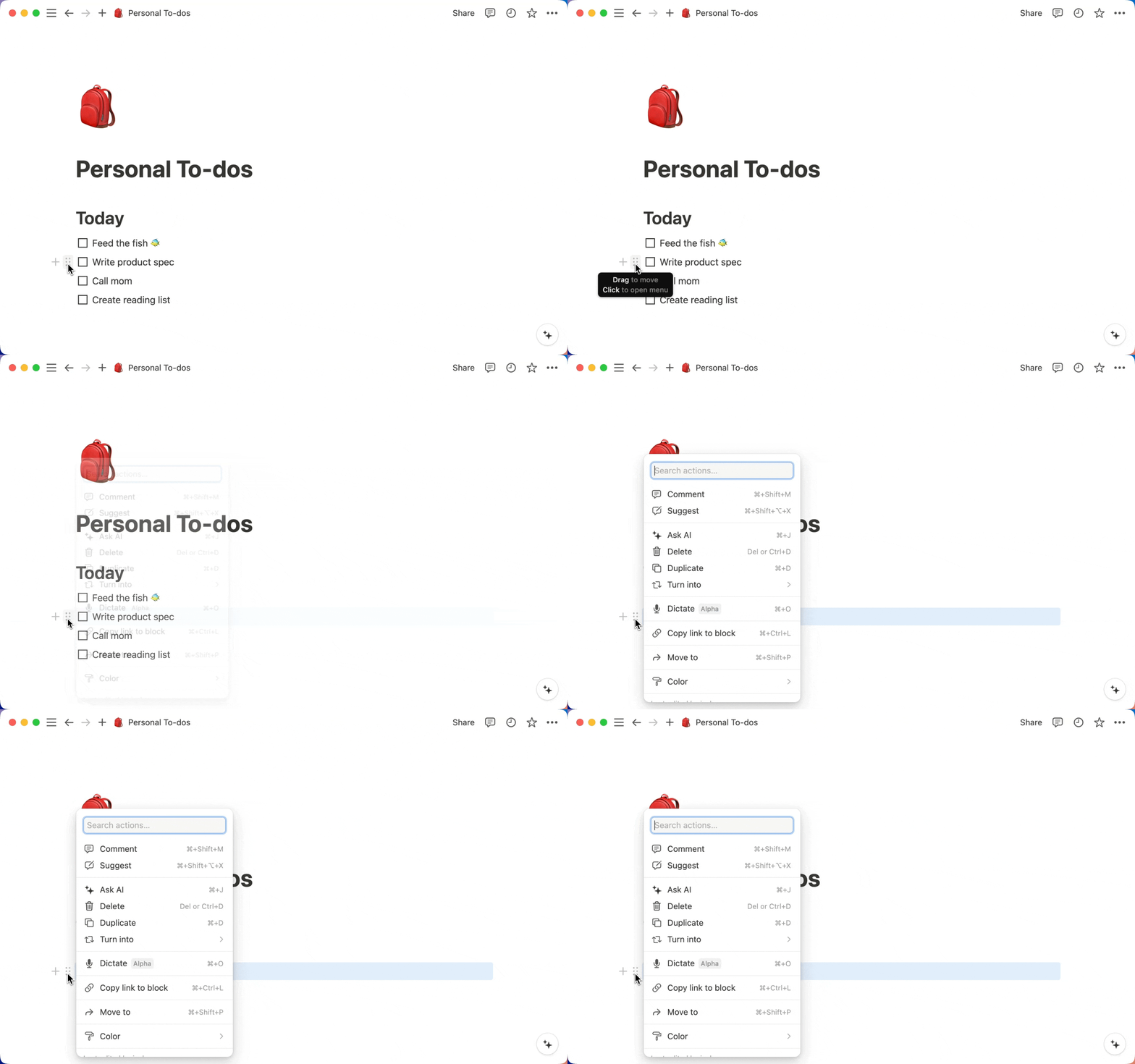
⋮⋮icona: Questo appare nel margine sinistro ogni volta che passi il mouse su una nuova riga o su un blocco di contenuto. Clicca e trascina per spostare un blocco. Oppure cliccaci sopra per aprire un menu di azioni. Per esempio:trasforma in: Trasforma il blocco in un altro tipo di blocco (come un elenco puntato in una casella, o testo semplice in un titolo), o in una pagina.Colore: Appare solo per determinati tipi di blocchi per trasformarli in un colore diverso o dare loro un colore di sfondo, come testo, file e segnalibro.copia il link del blocco: Copia il link del blocco.duplica: Crea una copia esatta del blocco di contenuto.Sposta in: Sposta il blocco in un'altra pagina del tuo spazio di lavoro.Elimina: Elimina il blocco.commento: Ti permette di aggiungere un commento al blocco.Suggerisci modifiche: Ti permette di fare un suggerimento sul blocco.Chiedi all'AI: Ti permette di chiedere qualsiasi cosa a Notion AI o di eseguire azioni sul blocco utilizzando Notion AI.Conteggio parole e caratteri: quando selezioni uno o più blocchi, il menu mostra quante parole e quanti caratteri sono presenti nella tua selezione.
/menu e comandi: Il modo più semplice per aggiungere contenuto alla tua pagina o applicare una delle azioni sopra indicate (essenzialmente una scorciatoia per la stessa funzionalità dei menu+e⋮⋮).Digita
/seguito da qualsiasi tipo di blocco per aggiungerlo. Esempi:/elenco puntatoo/heading.Digita
/seguito da qualsiasi azione per applicarla al blocco. Esempi:/eliminao/duplica.Digita
/seguito dal nome di un colore qualsiasi per cambiare il colore del blocco. Come/rosso.Digitando
/apparirà un menu di tipi di blocco: tutte le tue opzioni per il tipo di contenuto che puoi creare in Notion. Sperimentando con i tipi di blocco, troverai una combinazione dei tuoi blocchi più usati e di quelli usati di recente nella parte superiore del menu per un accesso rapido e semplice.
Ci sono molti tipi di blocchi di contenuto che puoi aggiungere a Notion, dagli elenchi puntati alle immagini, agli embed, fino alle equazioni matematiche. Ecco un elenco completo dei tipi di contenuto, suddivisi nelle stesse categorie che troverai nel nostro menu dei blocchi (che può essere aperto con / o +).
Blocchi base
Testo: Il tuo classico testo semplice!Pagina: Aggiunge una sottopagina all'interno della tua pagina. Puoi inserire pagine dentro pagine dentro pagine.To-do list: Caselle di controllo per attività e simili. Scorciatoia[].Titolo 1: Il titolo più grande, può essere facilmente aggiunto con la scorciatoia/h1.Titolo 2: Il titolo di medie dimensioni, può essere facilmente aggiunto con la scorciatoia/h2.Titolo 3: Il titolo più piccolo, può essere facilmente aggiunto con la scorciatoia/h3.Tabella:Crea un semplice insieme di colonne e righe.Elenco puntato: Elenchi puntati. Scorciatoia-+spazio.Elenco numerato: Rientra il tuo elenco e genera automaticamente il numero successivo.Elenco a scomparsa: Crea un elemento a scomparsa che può contenere altri contenuti e può essere aperto o chiuso. Puoi creare un elemento a scomparsa usando la scorciatoia>+spazio. Al momento, dovrai aprire e chiudere gli elementi a scomparsa manualmente: non c'è modo di aprirli o chiuderli tutti insieme, né di impostarli come aperti o chiusi per impostazione predefinita.Citazione: Crea un testo più grande per mettere in evidenza una citazione rispetto al resto del documento.Separatore: Crea una sottile linea grigia per separare il testo. Scorciatoia---.Link alla pagina: Crea un blocco che funge da link a un'altra pagina nel tuo spazio di lavoro.In evidenza: Crea un testo incorniciato per suggerimenti, avvisi, disclaimer, ecc. Con emoji!
Database
Aggiungi un database in linea nel corpo di una pagina Notion. Un ottimo modo per creare una pagina che includa sia scrittura che database. Scopri di più sui database qui →
Vista tabella: Aggiunge una tabella alla tua pagina.Vista bacheca: Aggiunge una bacheca kanban alla tua pagina.Vista galleria: Aggiunge una galleria alla tua pagina.Vista elenco: Aggiunge alla tua pagina un elenco più essenziale rispetto a una tabella.Vista calendario: Aggiunge un calendario alla tua pagina.
Media
Ci sono diversi tipi di contenuto multimediale che puoi aggiungere, visualizzare e riprodurre (audio/video) direttamente in Notion.
Immagine: Carica immagini o aggiungile alla tua pagina.Video: Carica il tuo file o incorporalo da YouTube, Vimeo, ecc.Audio: Carica la tua registrazione o incorporala da Spotify, Soundcloud, ecc.File: Carica qualsiasi tipo di file su una pagina per archiviarlo esattamente dove vuoi.Codice: Aggiungi un blocco di codice in qualsiasi linguaggio, completo di formattazione.Segnalibro: Aggiungi un'anteprima del link cliccabile di un URL alla tua pagina.
Elementi incorporati
Puoi incorporare contenuto da oltre 500 app direttamente in Notion. Abbiamo creato scorciatoie per alcune delle app più popolari, ma /incorpora funziona per quasi tutte le altre. Ecco i nostri incorporamenti denominati:
Google Drive: riunisci Google Docs, Sheets, Slides, ecc. direttamente nella tua pagina Notion.Tweet: aggiunge tweet interattivi/cliccabili alla tua pagina (ad esempio/tweet+invio).GitHub Gist: incorpora codice, note e modello da Github.Google Maps: incorpora una Google Map interattiva nella tua pagina.Framer: incorpora un prototipo da Framer nella tua pagina.InVision: incorpora un progetto da InVision.PDF: puoi incollare un link a un PDF o caricarne uno per visualizzarlo per intero sulla tua pagina.Figma: incorpora un file Figma in modo che appaia nella tua pagina.Loom: incorpora una registrazione Loom riproducibile nella tua pagina.Typeform: incorpora un sondaggio che le persone possono completare interamente in Notion.CodePen: incorpora modelli di codice da CodePen nella tua pagina.Whimsical: incorpora mappe mentali, diagrammi di flusso, wireframe e note adesive da Whimsical.
Digita / seguito dal nome di qualsiasi elemento da incorporare per aggiungerlo. Tutti questi ti chiederanno di inserire l'URL per l'elemento che desideri incorporare.
Blocchi avanzati
Equazione in linea: visualizza caratteri ed espressioni matematiche formattati in modo elegante.Pulsante: ti consente di automatizzare azioni specifiche con un clic. Scopri di più qui →Breadcrumb: inserisce un menu di navigazione generato automaticamente che mostra dove si trova la pagina a cui lo aggiungi all'interno del tuo spazio di lavoro.Indice: aggiunge un elenco di link a tutti i titoli della tua pagina.
Opzioni in linea
Il menu dei contenuti include alcune opzioni che tecnicamente non sono blocchi. Si tratta invece di comandi / che aggiungeranno diversi altri tipi di contenuti alla tua pagina. Per date o menzioni, puoi anche usare @.
Menziona una persona: attira l'attenzione di qualcun altro nel tuo spazio di lavoro.Menziona una pagina: crea un link in linea verso un'altra pagina nel tuo spazio di lavoro.Data o promemoria: crea un timestamp dinamico o un promemoria che attiverà una notifica.Emoji: apre il selettore di emoji. Puoi anche selezionare+nel selettore di emoji per caricare un'emoji personalizzata.
Quando utilizzi Notion per il web, l'ortografia verrà controllata dal controllo ortografico del tuo browser e dovrai abilitare o disabilitare il controllo ortografico nelle impostazioni del browser.
Notion per desktop dispone di un controllo ortografico integrato attivo per impostazione predefinita. Per disattivarlo:
Fai clic con il tasto destro su un errore di battitura in una pagina.
Nel menu che appare, seleziona
Disattiva controllo ortografico.
Per attivare il controllo ortografico in Notion per desktop:
Fai clic con il tasto destro su una parola in qualsiasi pagina.
Nel menu che appare, seleziona
Abilita controllo ortografico.
Ecco le basi per dare stile alla tua scrittura in Notion. Scopri di più sullo stile e la personalizzazione qui →
Notion è dotato di tutte le funzionalità di formattazione del testo che ti aspetti da qualsiasi elaboratore di testi, con alcune aggiunte in più. Evidenzia qualsiasi testo per vedere il menu di modifica:

Scegli tra tre diversi stili tipografici per ogni pagina che produci, selezionati per adattarsi alla maggior parte degli stati d'animo di scrittura! Basta fare clic su
•••in alto a destra della pagina e scegliere/predefinito,SerifoMono.
Per modificare la dimensione del testo, vai su
•••e attivaTesto piccolo.Puoi restringere i margini su qualsiasi pagina e allargare l'area dei contenuti andando su
•••in alto a destra nella finestra di Notion e attivandoLarghezza intera.
Ecco le basi per spostare e strutturare i contenuti nella tua pagina.
Seleziona contenuti
Fai clic e trascina dal margine sinistro o destro della pagina per selezionare un intero blocco di contenuto, o più blocchi alla volta.
Fai clic e trascina dall'interno di un blocco per selezionare, tagliare, copiare e incollare testo parziale tra paragrafi, elenchi puntati, in evidenza e altro ancora, senza dover selezionare ogni blocco nella sua interezza.
Se sei in modalità modifica all'interno di un blocco, premi
Escper selezionare l'intero blocco.

La selezione parziale di testo tra i blocchi sarà supportata su tutte le piattaforme eccetto Firefox. Stiamo lavorando attivamente con il team di Mozilla per abilitare questa funzionalità su Firefox il prima possibile.
Conta le parole in ciò che selezioni
Puoi controllare la lunghezza di una parte di una pagina senza creare una copia del testo in un'altra app.
Seleziona i blocchi che vuoi contare.
Guarda il menu che appare per la tua selezione. Mostra il conteggio delle parole e dei caratteri per quei blocchi.
Aggiungi blocchi alla tua selezione, o rimuovine alcuni, per aggiornare il conteggio. Ad esempio, una sezione di quattro blocchi potrebbe mostrare 281 parole.
Nota: questo conteggio copre solo i blocchi che selezioni. Per vedere il conteggio per un'intera pagina, apri il Menu ••• in alto a destra nella pagina.
Trascina e rilascia
Qualsiasi blocco di contenuto in Notion (incluse le righe di testo) può essere trascinato e rilasciato in giro per la pagina. Questo include righe nelle tabelle e schede in bacheche e gallerie!
Passa il mouse sopra qualsiasi blocco e usa l'icona
⋮⋮che appare come maniglia per trascinarlo in giro.Appariranno delle guide blu per mostrarti dove andrà a finire. (Un ottimo modo per nidificare elenchi puntati e attività.)
Rilascia il mouse per posizionare il blocco, la riga della tabella o la scheda dove vuoi che vada.
Trascina e rilascia funziona anche nella barra laterale per riordinare le pagine, nidificare pagine all'interno di altre pagine e spostarle tra le sezioni.
Notion supporta molte scorciatoie Markdown. Scopri di più sulle scorciatoie da tastiera qui →
Durante la digitazione:
Digita
**all'inizio e alla fine del testo per formattarlo in grassetto.Digita
*all'inizio e alla fine del testo per formattarlo in corsivo.Digita
`all'inizio e alla fine del testo per crearecodice in linea. (È il simbolo a sinistra del tasto 1.)Digita
~all'inizio e alla fine del testo per formattarlo in barrato.
All'inizio di qualsiasi riga di testo, prova queste scorciatoie:
Digita
*,-o+seguiti da unospazioper creare un elenco puntato.Digita
[]per creare una casella di controllo per le attività. (Non c'èspazionel mezzo.)Digita
1.,a.oi.seguiti da unospazioper creare un elenco.Digita
#seguito da unospazioper creare un titolo.Digita
##seguito da unospazioper creare un sottotitolo.Digita
###seguito da unospazioper creare un sottotitolo.Digita
>seguito da unspazioper creare un elenco a scomparsa.Digita
"seguito da unspazioper creare un blocco citazione.
Esistono alcuni strumenti che puoi utilizzare durante la scrittura e la modifica che facilitano il lavoro di squadra.
Menziona una persona con @: Digita
@seguito dal nome di un membro del tuo team per attirare la sua attenzione su qualcosa nella tua pagina. Puoi farlo all'interno del testo, in una conversazione o in un commento. La persona riceverà una notifica per controllare quella parte della pagina.

Aggiungi un commento: Puoi aggiungere un commento a un testo specifico evidenziandolo e premendo il pulsante
💬o utilizzando la scorciatoiacmd/ctrl+shift+m.
L'esperienza di modifica su dispositivi mobili è piuttosto diversa rispetto a quella su desktop. Non ci sono comandi /. E non compaiono icone al passaggio del mouse. Invece, tutto il contenuto viene creato dalla barra degli strumenti di modifica situata sopra la tastiera:
Tocca due volte per selezionare il testo e trascina la selezione per includere contenuti in più blocchi.
Tocca il
+per vedere un menu completo di altri tipi di blocchi di contenuto che puoi aggiungere alla tua pagina.Da questa barra degli strumenti, puoi anche:
Menziona una persona o una pagina con @
Aggiungi un commento
Inserisci un'immagine
Elimina il contenuto
Aumenta o riduci il rientro
Seleziona il colore del testo e l'evidenziazione
Elimina e duplica un blocco.
Copia un link a un blocco (sotto
•••).

Altre opzioni di modifica si trovano nel menu ••• in alto a destra:
Stile: Scegli tra tre diverse opzioni tipografiche per formattare la tua pagina.
Annulla/Ripristina: Annulla l'ultima azione eseguita su una pagina o ripristinala.

Domande frequenti
Posso impostare Larghezza intera come /predefinito? Esiste un modo per impostare uno stile /predefinito per tutte le pagine?
Posso impostare Larghezza intera come /predefinito? Esiste un modo per impostare uno stile /predefinito per tutte le pagine?
Non ancora, ma molti utenti l'hanno richiesto! Continuiamo a tenerlo a mente per i progetti futuri.
Posso giustificare il testo per allinearlo al centro o a destra?
Posso giustificare il testo per allinearlo al centro o a destra?
Purtroppo Notion non dispone al momento di opzioni di allineamento tradizionali 😕 Ma puoi comunque riuscirci. Trascina e rilascia una riga vuota nella colonna accanto al tuo testo per allinearlo a destra o a sinistra.
Esiste un modo per disabilitare il menu che appare ogni volta che digito /?
Esiste un modo per disabilitare il menu che appare ogni volta che digito /?
Per ora non è possibile disattivarlo per impostazione predefinita, ma puoi premere esc non appena appare per chiuderlo.
Come posso copiare testo da più blocchi?
Come posso copiare testo da più blocchi?
Su desktop, fai clic e trascina dal margine sinistro o destro della pagina per selezionare un intero blocco di contenuto, o più blocchi contemporaneamente. Fai clic e trascina dall'interno di un blocco per selezionare, tagliare, copiare e incollare testo parziale tra paragrafi, elenchi puntati, elementi in evidenza e altro ancora, senza dover selezionare ogni blocco nella sua interezza.
Su dispositivo mobile, tocca due volte per selezionare il testo e trascina la selezione per includere contenuti in più blocchi.
