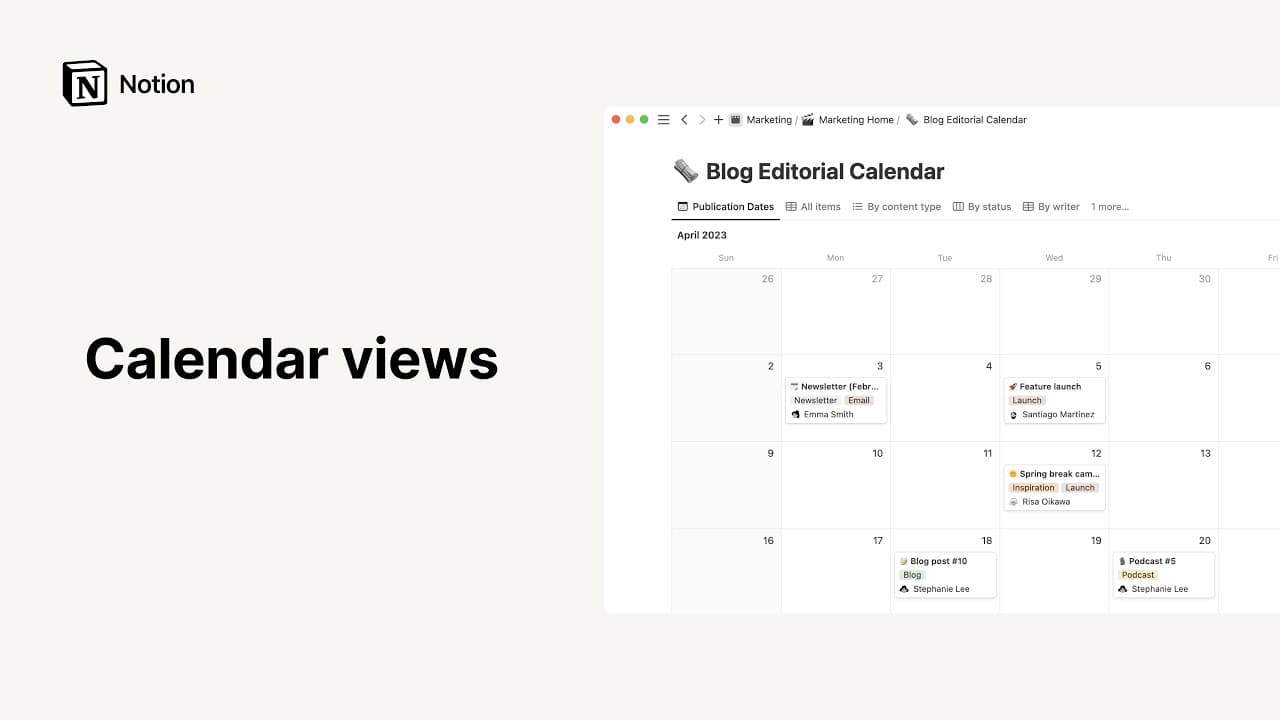
Vista timeline
Si è verificato un problema. Sembra che il tuo ad blocker stia impedendo la riproduzione del video.
Guardalo su YouTube

Per chi deve visualizzare i progetti in ordine cronologico (ore, anni o altro), la timeline di Notion è un database che ti aiuta a restare concentrato e rispettare le scadenze ⏳
Vai alle Domande frequentiLe timeline mostrano l'avanzamento del tuo progetto nel tempo, così puoi assicurarti che le cose accadano quando dovrebbero.

Vuoi tenere traccia degli eventi del tuo database insieme al resto dei tuoi appuntamenti, riunioni e piani? Puoi aggiungere il tuo database Notion a Notion Calendar così da poter vedere tutte le tue date importanti in un unico posto! Puoi persino aggiornare le date del tuo database direttamente da Notion Calendar. Scopri di più su come farlo qui →
Ecco come aggiungere una timeline a Notion:
Crea una nuova pagina nel tuo spazio di lavoro.
Sotto
Inizia con, fai clic su•••e poi suTimeline.
Se vuoi creare una timeline in linea, digita /vista timeline su una pagina qualsiasi e premi invio.
Aggiungi una vista timeline a un database
Aggiungi una timeline a un database esistente per visualizzarne i dati in quel formato. Maggiori informazioni sulle viste qui →
Fai clic su
+accanto al nome del tuo database o al nome della tua vista del database corrente.Seleziona
Timelinedal menu a tendina.

Nota: Le timeline funzionano solo se hai almeno una proprietà data nel tuo database che contiene un intervallo di date. Altrimenti non verrà tracciato nulla.
Modifica la tua timeline affinché svolga il lavoro di cui hai bisogno. Esistono diversi modi per modificare l'aspetto della tua timeline e i progetti che vi inserisci, nel modo che ti risulta più utile.
Regola l'intervallo di tempo
Puoi visualizzare i tuoi progetti su qualsiasi scala temporale, dalle ore fino agli anni.
Sul lato destro della tua timeline, a sinistra di
Oggi, vedrai un menu a tendina con un'unità di tempo.La tua timeline si regolerà automaticamente per mostrare i tuoi progetti attuali visualizzati sulla nuova scala temporale.
Regola la durata del progetto
Passa il cursore sul bordo sinistro o destro di qualsiasi progetto. Il cursore indicherà che puoi trascinare e rilasciare ciascun bordo per renderlo lungo o corto quanto desideri.
Vedrai apparire degli indicatori di data per guidarti.
Nota: Vedrai apparire delle piccole frecce su ogni riga della tua timeline per indicare che un progetto si è verificato prima o dopo la tua vista attuale, o che includeva un ambito precedente o successivo. Puoi fare clic su queste frecce per passare direttamente al progetto.
Torna a oggi
In qualsiasi momento, puoi passare al giorno corrente sulla tua timeline. Basta fare clic su Oggi sul lato destro della timeline.
Mostra o nascondi tabella
In Notion, puoi mostrare una tabella a sinistra della tua timeline in modo da poter sempre vedere un elenco completo dei tuoi progetti, indipendentemente da quando sono programmati.
Per mostrare o nascondere la tabella in qualsiasi timeline, fai clic su >> o << a sinistra.
Limita i progetti visualizzati
A seconda di quanti progetti hai in una timeline e di cosa stai usando la timeline, potresti voler vedere solo 10 pagine di progetto alla volta, o molte di più. Per impostare la tua preferenza:
Apri il menu delle impostazioni nella parte superiore destra del database →
Layout.Seleziona
Limite di caricamentoe seleziona un numero di pagine.
Mostra o nascondi proprietà
Le timeline ti offrono alcuni modi per visualizzare le proprietà a colpo d'occhio, così puoi vedere subito le informazioni sui tuoi progetti. Per mostrare o nascondere le proprietà nella tua timeline:
Apri il menu delle impostazioni nella parte superiore destra del database →
Visibilità proprietà.Seleziona
👁️accanto alle proprietà per mostrarle o nasconderle.Usa
⋮⋮per trascinare le tue proprietà nell'ordine in cui vuoi che vengano visualizzate nella tua timeline.
Se hai una tabella aperta nella tua vista timeline, puoi anche mostrare le proprietà in quella tabella. Per farlo:
Apri il menu delle impostazioni nella parte superiore destra del database →
Layout→Proprietà tabella.Seleziona
👁️accanto alle proprietà per mostrarle o nasconderle.Usa
⋮⋮per trascinare le tue proprietà nell'ordine in cui vuoi che vengano visualizzate nella tua tabella.
Riordina timeline
Per riordinare gli elementi nella tua timeline, fai clic e trascina qualsiasi elemento della timeline verso l'alto o verso il basso. Se hai una tabella aperta accanto alla tua timeline, puoi fare clic e trascinare le colonne in quella tabella per riordinarle.
Pianifica in base a un diverso set di date
Se hai più proprietà di data nel tuo database, puoi pianificare i tuoi progetti sulla tua timeline usandone una qualsiasi. È anche facile passare da una all'altra.
Ad esempio, potresti avere una proprietà di data per il lavoro sul progetto e un'altra per il tempo necessario per preparare il lancio. Per mostrare quella che desideri:
Apri il menu delle impostazioni nella parte superiore destra del database →
Layout→Mostra timeline per.Scegli quale proprietà data vuoi che la tua timeline mostri.
Puoi scegliere di avere date di inizio e fine come proprietà separate che determinano come i tuoi progetti vengono tracciati. Puoi attivarlo in questo menu. Oppure puoi fare in modo che l'intervallo di date che vuoi tracciare esista nella stessa proprietà data.
Calcoli
Quando hai una tabella aperta nella vista timeline, puoi eseguire calcoli che ti mostreranno informazioni sui dati contenuti in ciascuna delle colonne della tabella.
A seconda del tipo di proprietà su cui stai eseguendo un calcolo, vedrai alcune o tutte le seguenti opzioni di calcolo:
Conta tutto: fornisce il numero totale di righe nella colonna.Conta celle vuote: Conta il numero di righe che non hanno un valore nella colonna.Conta non vuote: conta il numero di celle non vuote nella colonna.Conta valori: conta il numero di valori di proprietà contenuti nella colonna.Conta valori univoci: conta il numero di valori di proprietà univoci contenuti nella colonna, omettendo i duplicati.Percentuale di celle vuote: fornisce la percentuale di celle che non hanno la proprietà scelta compilata.Percentuale di celle non vuote: fornisce la percentuale di scheda che ha la proprietà compilata.Data più antica: se nella tabella sono presenti proprietà relative al tempo comeUltima modificaoData di creazione, puoi scegliere di mostrare quando la riga più antica è stata modificata o creata.Data più recente: mostra quando la riga più recente è stata modificata o creata per l'ultima volta.Intervallo di date: mostra l'intervallo di tempo tra la data più antica e quella più recente di modifica o creazione.Se nella tabella è presente una proprietà
Numero, sblocchi diverse altre opzioni di calcolo:Somma: mostra la somma dei numeri nella colonna.Media: mostra la media dei numeri nella colonna.Mediana: mostra la mediana dei numeri nella colonna.Min: mostra il numero più basso nella colonna.Max: mostra il numero più alto nella colonna.Intervallo: sottrae il numero più basso da quello più alto.
Per eseguire un calcolo su una proprietà:
Fai clic su una proprietà nella tabella.
Nel menu che appare, passa il mouse su
Calcola. Seleziona una delle opzioni di calcolo.

Modelli: Ecco alcuni casi d'uso per le tabelle dal nostro team e dalla community di Notion:
Domande frequenti
Esiste un modo per aggiungere la formattazione condizionale? Come cambiare il colore dei progetti tracciati sulla mia timeline o il colore di sfondo delle celle nella tabella?
Esiste un modo per aggiungere la formattazione condizionale? Come cambiare il colore dei progetti tracciati sulla mia timeline o il colore di sfondo delle celle nella tabella?
Sì! Scopri di più sul colore condizionale qui →
Perché non posso eliminare la proprietà Nome quando mostro la tabella nella mia timeline?
Perché non posso eliminare la proprietà Nome quando mostro la tabella nella mia timeline?
Le timeline sono essenzialmente database, e i database sono essenzialmente elenchi di elementi. È questo che va nella proprietà Nome. Tutti gli altri punti dati contenuti sono attributi di questi elementi, come scadenze, proprietari, tag e altro. Non puoi rimuovere la proprietà Nome perché è l'informazione principale contenuta. Puoi, tuttavia, rinominare quella proprietà per allinearla a ciò su cui stai lavorando.
Non voglio che le pagine del mio database si aprano lateralmente o al centro della pagina. C'è un modo per aprire una pagina del database a schermo intero per impostazione predefinita?
Non voglio che le pagine del mio database si aprano lateralmente o al centro della pagina. C'è un modo per aprire una pagina del database a schermo intero per impostazione predefinita?
Sì! Per farlo:
Apri il menu delle impostazioni nella parte superiore del database.
Seleziona
Layout→Apri pagine in→Pagina intera.
Notion dispone di tabelle semplici (non di database)?
Notion dispone di tabelle semplici (non di database)?
Come posso trasformare un database a pagina intera in un database in linea, o viceversa?
Come posso trasformare un database a pagina intera in un database in linea, o viceversa?
Per trasformare un database a pagina intera in un database in linea:
Trascina il database a pagina intera dalla barra laterale in un'altra pagina. Diventerà una sottopagina di quella pagina.
Apri la pagina principale, fai clic sul pulsante
⋮⋮accanto alla sottopagina del database e selezionaTrasforma in database in linea.
Per trasformare un database in linea in un database a pagina intera, trascina un blocco database in linea nella barra laterale come pagine principali.