Johdatus kirjoittamiseen ja muokkaamiseen

Notion on ennen kaikkea kirjoittamiseen tarkoitettu työkalu. Se toimii yhtä helposti kuin mikä tahansa tekstinkäsittely, mutta sinä voit lisätä sivulle monenlaista sisältöä ja siirtää sekä muokata sitä uusilla tavoilla.
Siirry usein kysyttyihin kysymyksiinTutustu kolmeen työkaluun, joilla voit luoda juuri sellaisen sivun kuin haluat.
+-kuvake: Näkyy vasemmassa reunuksessa aina, kun viet hiiren osoittimen uuden rivin päälle. Kun napsautat sitä, näkyviin tulee valikko, josta voit lisätä eri sisältötyyppejä sivullesi.
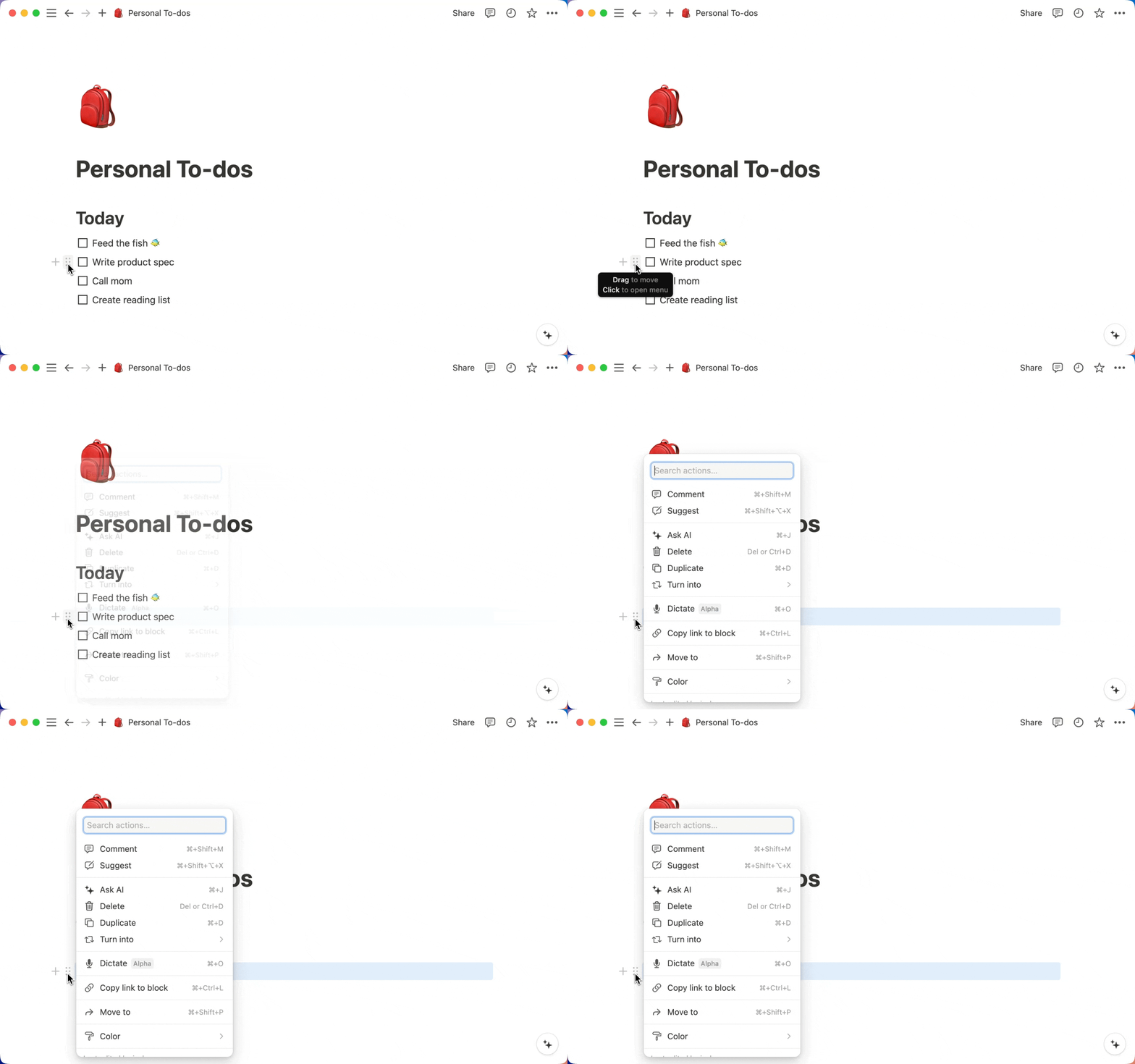
⋮⋮-kuvake: Tämä näkyy vasemmassa reunuksessa aina, kun viet hiiren osoittimen uuden rivin tai sisältölohkon päälle. Napsauta ja vedä siirtääksesi lohkoa. Voit myös napsauttaa sitä avataksesi toimintovalikon. Esimerkiksi:Muuta: Muuttaa lohkon toisen tyyppiseksi lohkoksi (esim. luettelomerkin valintaruuduksi tai tavallisen tekstin otsikoksi) tai sivuksi.Väri: Näkyy vain tietyntyyppisille lohkotyypeille. Toiminnolla voi muuttaa värin tai lisätä taustavärin, kuten tekstin, tiedoston tai verkkokirjanmerkin kohdalla.Kopioi linkki lohkoon: Kopioi ankkurilinkin tähän lohkoon.Kopioi: Tekee kopion sisältölohkosta.Siirrä: Siirtää lohkon toiselle sivulle työtilassasi.Poista: Poistaa lohkon.Kommentoi: Voit lisätä lohkoon kommentin.Ehdota muokkauksia: Voit tehdä ehdotuksen lohkosta.Kysy tekoälyltä: Voit kysyä Notion AI:lta mitä tahansa tai suorittaa lohkolla toimintoja Notion AI:n avulla.Sana- ja merkkimäärä: Kun valitset yhden tai useamman lohkon, valikko näyttää, kuinka monta sanaa ja merkkiä valintasi sisältää.
/-valikko ja komennot: Helpoin tapa lisätä sisältöä sivulle tai käyttää jotakin edellä mainituista toiminnoista (toimii pikanäppäimenä+- ja⋮⋮-valikkojen samalle toiminnolle).Kirjoita ensin
/ja sen jälkeen jokin lohkotyyppi lisätäksesi sen. Esimerkiksi/luettelotai/otsikko.Kirjoita ensin
/ja sen jälkeen toiminto, jonka haluat tehdä lohkolle. Esimerkiksi/poistatai/kopioi.Kirjoita ensin
/ja sen jälkeen sen värin nimi, jota haluat käyttää lohkossa. Esimerkiksi/punainen.Kun kirjoitat
/, näkyviin tulee valikko lohkotyypeistä – kaikki vaihtoehdot sisällölle, jota voit luoda Notionissa. Kun kokeilet eri lohkotyyppejä, huomaat, että valikon yläreunassa näkyy yhdistelmä eniten ja viimeksi käyttämistäsi lohkoista, jotta pääset niihin nopeasti ja helposti käsiksi.
Notionissa voi käyttää monenlaisia sisältölohkoja, kuten vaikkapa luetteloita, kuvia, upotettuja sisältöjä ja matemaattisia yhtälöitä. Seuraavassa on lueteltu kaikki sisältötyypit, ja ne on jaoteltu samoihin kategorioihin, jotka näkyvät myös lohkovalikossa (jonka voi avata kirjoittamalla / tai +).
Peruslohkot
Teksti: Tavallisen tekstin lisäämiseen.Sivu: Lisää sivulle alasivun. Voit lisätä sivuja sivujen sisälle loputtomasti.Tehtävälista: Valintaruutuja esimerkiksi tehtäville. Pikanäppäin[].Otsikko 1: Suurimman otsikon voi lisätä helposti pikanäppäimellä/otsikko1.Otsikko 2: Keskikokoisen otsikon voi lisätä helposti pikanäppäimellä/otsikko2.Otsikko 3: Pienimmän otsikon voi lisätä helposti pikanäppäimellä/otsikko3.Taulukko:Luo joukon sarakkeita ja rivejä.Luettelo: Lisää luettelomerkkejä. Pikanäppäin-+välilyönti.Numeroitu luettelo: Lisää luetteloon numeroinnin ja luo automaattisesti seuraavan numeron.Avattava lista: Luo avattavan listan, joka voi sisältää muuta sisältöä ja jonka voi avata tai sulkea. Voit luoda avattavan listan pikanäppäimellä>+välilyönti. Tällä hetkellä avattavat listat on avattava ja suljettava manuaalisesti – niitä ei voi avata tai sulkea kaikkia kerralla, eikä niitä voi asettaa oletusarvoisesti avoimiksi tai suljetuiksi.Lainaus: Luo suurikokoisen tekstin, josta voit tehdä lainauksia koko asiakirjasta.Jakaja: Luo ohuen harmaan viivan tekstin jaottelemiseksi. Pikanäppäin---.Linkki sivuun: Luo lohkon, joka on linkki johonkin toiseen sivuun työtilassasi.Huomiolohko: Luo tekstilaatikoita vinkeille, varoituksille, huomautuksille jne. Voit käyttää myös emojeita.
Tietokanta
Lisää tekstiin sidottu tietokanta Notion-sivun leipätekstiin. Tämä on kätevä tapa luoda sivu, jolla on sekä tekstiä että tietokantoja. Lue lisää tietokannoista täältä →
Taulukkonäkymä: Lisää sivulle taulukon.Taulunäkymä: Lisää sivulle kanban-taulun.Gallerianäkymä: Lisää sivulle gallerian.List view: Lisää sivulle pelkistetty luettelo, joka toimii kevyempänä vaihtoehtona taulukolle.Kalenterinäkymä: Lisää sivulle kalenterin.
Mediakomennot
Notioniin voi lisätä ja siellä voi katsella ja toistaa erityyppisiä mediasisältöjä (ääntä ja videoita).
Kuva: Lataa tai lisää kuvia sivulle.Video: Lataa oma tiedosto tai upota video esim. YouTubesta tai Vimeosta.Ääni: Lataa oma äänitiedosto tai upota sisältöä esim. Spotifysta tai Soundcloudista.Tiedosto: Lataa mikä tahansa tiedosto sivulle tallentaaksesi sen haluamaasi paikkaan.Koodi: Lisää koodilohko millä tahansa kielellä muotoiluineen.Verkkokirjanmerkki: Lisää sivulle napsautettava URL-osoitteen linkin esikatselu.
Upotukset
Voit upottaa sisältöä Notioniin yli 500 sovelluksesta. Teimme pikanäppäimet joillekin suosituimmista sovelluksista, mutta komento /upota toimii melkein kaikille sovelluksille. Sovelluksen nimen kirjoittaminen toimii näillä sovelluksilla:
Google Drive: Lisää Google Docs-, Sheets- ja Slides-asiakirjoja suoraan Notion-sivullesi.Twiitti: Lisää vuorovaikutteisia/napsautettavia twiittejä sivullesi (esim./twiitti+enter).GitHub Gist: Upota koodeja, muistiinpanoja ja tekstipätkiä GitHubista.Google Maps: Upottaa sivullesi vuorovaikutteisen Google-kartan.Framer: Upota sivullesi Framer-prototyyppi.Invision: Upota projekti Invisionista.PDF: Voit joko liittää linkin tai ladata PDF-tiedoston, jolloin koko tiedosto näytetään sivullasi.Figma: Upota Figma-tiedosto niin se näkyy sivullasi.Loom: Upota sivullesi toistettava Loom-tallenne.Typeform: Upota kysely, jonka voi täyttää kokonaan Notionissa.CodePen: Upota sivullesi koodipätkiä CodePenistä.Whimsical: Upota ajatuskarttoja, vuokaavioita, lankamalleja ja muistilappuja Whimsicalista.
Kirjoita ensin / ja sitten upotettavan sisällön nimi. Sinua pyydetään kirjoittamaan upotettavan sisällön URL-osoite.
Edistyneet lohkot
Tekstiin sidottu yhtälö: Näyttää hienosti muotoiltuja matemaattisia merkkejä ja lausekkeita.Painike: Voit automatisoida tiettyjä toimintoja yhdellä napsautuksella. Lue lisää täältä →Navigointipolku: Lisää automaattisesti luodun navigointipolkuvalikon, joka näyttää missä sivu, johon lisäät sen sijaitsee työtilassasi.Sisällysluettelo: Lisää linkkiluettelon kaikkiin sivusi otsikkoihin.
Tekstiin sidotut vaihtoehdot
Sisältövalikko sisältää muutamia vaihtoehtoja, jotka eivät oikeastaan ole lohkoja. Ne ovat sen sijaan /-komentoja, joilla voi lisätä sivulle muita sisältötyyppejä. Päivämääriä tai mainintoja varten voit käyttää myös @-merkkiä.
Mainitse henkilö: Voit kiinnittää haluamasi henkilön huomion työtilassasi.Mainitse sivu: Luo linkin toiseen sivuun työtilassasi.Päivämäärä tai muistutus: Luo dynaamisen aikaleiman tai muistutuksen, joka käynnistää ilmoituksen.Emoji: Avaa emojivalitsimen. Voit myös valita emojivalitsimesta+-merkin ladataksesi mukautetun emojin.
Kun käytät Notionia selaimella, oikeinkirjoituksesi tarkistetaan selaimen oikeinkirjoituksen tarkistuksella, ja sinun on otettava oikeinkirjoituksen tarkistus käyttöön tai poistettava se käytöstä selaimen asetuksista.
Notionin työpöytäversiossa on sisäänrakennettu oikeinkirjoituksen tarkistus, joka on oletusarvoisesti päällä. Poista käytöstä seuraavasti:
Napsauta hiiren kakkospainikkeella kirjoitusvirhettä sivulla.
Valitse näkyviin tulevasta valikosta
Poista käytöstä.
Voit ottaa oikeinkirjoituksen tarkistuksen käyttöön Notionin työpöytäversiossa seuraavasti:
Napsauta hiiren kakkospainikkeella mitä tahansa sanaa millä tahansa sivulla.
Valitse näkyviin tulevasta valikosta
Ota oikeinkirjoituksen tarkistus käyttöön.
Seuraavassa käydään läpi tekstin muotoilemisen perusteet Notionissa. Lue lisää muotoilemisesta ja mukauttamisesta täältä →
Notionissa on käytössä kaikki samat tekstin muotoilutoiminnot kuin tavallisissa tekstinkäsittelyohjelmissakin ja lisäksi muutama lisätoiminto. Muokkausvalikko tulee näkyviin, kun korostat minkä tahansa tekstin:

Valitse jokin kolmesta typografiatyylistä jokaiselle julkaisemallesi sivulle – ne sopivat useimpiin tilanteisiin. Valitse ensin sivun oikeasta yläkulmasta
•••ja sittenOletus,SeriftaiMono.
Jos haluat vaihtaa tekstin kokoa, mene kohtaan
•••ja ota käyttöönPieni teksti.Voit pienentää minkä tahansa sivun reunuksia ja laajentaa sisältöaluetta menemällä Notion-ikkunan oikeassa yläkulmassa kohtaan
•••ja ottamalla käyttöön asetuksenTäysi leveys.
Seuraavassa käydään läpi sisällön siirtämisen ja jäsentämisen perusteet.
Valitse sisältöä
Napsauta ja vedä vasemmasta tai oikeasta reunuksesta valitaksesi koko sisältölohkon tai useita lohkoja kerralla.
Napsauta ja vedä lohkon sisältä valitaksesi, leikataksesi, kopioidaksesi ja liittääksesi tekstiosioita esimerkiksi kappaleiden, luetteloiden ja huomiolohkojen välillä – näin jokaista lohkoa ei tarvitse valita kokonaan.
Jos olet muokkaustilassa lohkon sisällä, paina
Esc-näppäintä valitaksesi koko lohkon.

Tekstin osittainen valinta eri lohkojen välillä toimii kaikilla alustoilla paitsi Firefoxissa. Teemme yhteistyötä Mozillan tiimin kanssa, jotta ominaisuus saadaan käyttöön myös Firefoxissa mahdollisimman pian.
Laske valitsemiesi sanojen määrä
Voit tarkistaa sivun osan pituuden kopioimatta tekstiä toiseen sovellukseen.
Valitse lohkot, jotka haluat laskea.
Katso valintasi kohdalla näkyvää valikkoa. Se näyttää kyseisten lohkojen sanamäärän ja merkkimäärän.
Lisää lohkoja valintaan tai poista niitä päivittääksesi määrän. Esimerkiksi neljän lohkon osio voi näyttää 281 sanaa.
Huomio: Tämä määrä kattaa vain valitsemasi lohkot. Jos haluat nähdä koko sivun määrän, paina Avoinna-valikkoa, joka sijaitsee sivun oikeassa yläkulmassa.
Vedä ja pudota
Mitä tahansa Notionin sisältölohkoa (myös tekstirivejä) voi siirtää sivulla vetämällä ja pudottamalla. Tämä koskee myös taulukoiden rivejä sekä taulujen ja gallerioiden kortteja.
Vie hiiren osoitin minkä tahansa lohkon päälle ja käytä näkyviin tulevaa
⋮⋮-kuvaketta siirtääksesi lohkoa.Siniset apuviivat näyttävät, minne sisältö siirretään. (Tämä on kätevä tapa asettaa luetteloja ja tehtävälistoja sisäkkäin.)
Vapauta hiiren painike pudottaaksesi lohkon, taulukon rivin tai kortin haluamaasi paikkaan.
Vedä ja pudota -toimintoa voi käyttää myös sivuvalikossa sivujen järjestämiseen uudelleen, sivujen lisäämiseen alasivuiksi ja sivujen siirtämiseen osioiden välillä.
Notion tukee monia Markdown-pikanäppäimiä. Lue lisää näppäimistön pikanäppäimistä täältä →
Kirjoittamisen aikana:
Kirjoita tekstin molemmille puolelle
**lihvoidaksesi sitä.Kirjoita tekstin molemmille puolelle
*kursivoidaksesi sitä.Kirjoita tekstin molemmille puolelle
`lisätäksesitekstiin sidotun koodin. (Merkki sijaitsee numeron 1 vasemmalla puolella.)Kirjoita tekstin molemmille puolelle
~yliviivataksesi sitä.
Tekstirivin alussa voit käyttää näitä pikanäppäimiä:
Kirjoita ensin
*,-tai+ja paina sittenvälilyöntinäppäintälisätäksesi luettelon.Kirjoita
[]lisätäksesi valintaruudun. (Älä lisäävälilyöntiähakasulkeiden väliin.)Kirjoita ensin
1.,a.taii.ja lisää sittenvälilyöntilisätäksesi numeroidun listan.Kirjoita ensin
#ja lisää sittenvälilyöntilisätäksesi O1-otsikon.Kirjoita ensin
##ja lisää sittenvälilyöntilisätäksesi O2-alaotsikon.Kirjoita ensin
###ja lisää sittenvälilyöntilisätäksesi O3-alaotsikon.Kirjoita ensin
>ja lisää sittenvälilyöntilisätäksesi avattavan listan.Kirjoita ensin
"ja lisää sittenvälilyöntilisätäksesi lainauslohkon.
Kirjoittamisen ja muokkaamisen aikana voit käyttää muutamaa eri työkalua, jotka helpottavat tiimin yhteistyötä.
@-mainitse henkilö: Kirjoita ensin
@ja sitten jonkun tiimisi jäsenen nimi kiinnittääksesi hänen huomionsa johonkin asiaan sivulla. Voit tehdä tämän tekstissä, keskustelussa tai kommentissa. Henkilö saa ilmoituksen käydä katsomassa kyseistä kohtaa sivullasi.

Lisää kommentti: Voit lisätä kommentin tiettyyn tekstiin korostamalla sen ja painamalla
💬-painiketta tai käyttämällä näppäinyhdistelmääcmd/ctrl+shift+m.
Mobiilisovelluksessa muokkaaminen tapahtuu eri tavalla kuin työpöytäsovelluksessa. Käytössä ei ole /-komentoja, eikä myöskään hiiren osoittimella näkyviin tulevia kuvakkeita. Sen sijaan sisällön luomisessa käytetään näppäimistön yläpuolella sijaitsevaa työkaluriviä:
Napauta kaksi kertaa valitaksesi tekstin, ja vedä valitsemasi teksti sisällyttääksesi sisällön useisiin lohkoihin.
+-kuvaketta napauttamalla näkyviin tulee valikko, josta voit lisätä eri sisältölohkotyyppejä sivullesi.Tässä työkalurivissä on myös seuraavat toiminnot:
@-mainitse henkilö tai sivu
Lisää kommentti
Lisää kuva
Poista sisältöä
Sisennä tai poista sisennys
Valitse tekstin väri ja korosta
Poista ja kopioi lohko
Kopioi linkki lohkoon (kohdassa
•••).

Muut muokkausvaihtoehdot sijaitsevat oikean yläkulman •••-valikossa:
Tyyli: Valitse jokin kolmesta sivun muotoiluun käytettävästä typografiavaihtoehdosta.
Kumoa / Toista: Kumoa edellinen toiminto sivulla tai toista se.

Usein kysytyt kysymykset
Voiko täyden leveyden ottaa käyttöön oletusasetukseksi? Onko mahdollista ottaa käyttöön oletustyyli kaikille sivuille?
Voiko täyden leveyden ottaa käyttöön oletusasetukseksi? Onko mahdollista ottaa käyttöön oletustyyli kaikille sivuille?
Se ei ole tällä hetkellä mahdollista. Monet käyttäjät ovat toivoneet tätä ominaisuutta, joten pidämme toiveet mielessä, kun kehitämme uusia ominaisuuksia.
Voinko tasata tekstin keskelle tai oikealle?
Voinko tasata tekstin keskelle tai oikealle?
Notionissa ei valitettavasti tällä hetkellä ole käytössä perinteisiä tasaustyökaluja 😕 Mutta tekstin tasaaminen on silti mahdollista. Vedä ja pudota tyhjä rivi sarakkeeseen haluamasi tekstin viereen, kun haluat tasata tekstin oikealle tai vasemmalle.
Voiko valikkoa, joka tulee näkyviin aina kun kirjoitan /, ottaa pysyvästi pois käytöstä?
Voiko valikkoa, joka tulee näkyviin aina kun kirjoitan /, ottaa pysyvästi pois käytöstä?
Valikkoa ei voi tällä hetkellä ottaa pysyvästi pois käytöstä, mutta voit sulkea sen esc-näppäimellä.
Miten voin kopioida tekstiä useista lohkoista?
Miten voin kopioida tekstiä useista lohkoista?
Kun käytät työpöytäsovellusta, napsauta ja vedä vasemmasta tai oikeasta reunuksesta valitaksesi koko sisältölohkon tai useita lohkoja kerralla. Napsauta ja vedä lohkon sisällä valitaksesi, leikataksesi, kopioidaksesi ja liittääksesi tekstiosioita esimerkiksi kappaleiden, luetteloiden ja huomiolohkojen välillä – näin jokaista lohkoa ei tarvitse valita kokonaan.
Kun käytät mobiilisovellusta, napauta kaksi kertaa valitaksesi tekstin, ja vedä valitsemasi teksti sisällyttääksesi sisällön useisiin lohkoihin.
