寫作與編輯簡介

Notion 首先是一個寫作工具。它的運作方式與任何文字處理器一樣簡單,只是您可以將許多不同類型的內容新增到頁面中,並以新的方式移動和修改它。
跳至常見問題為了建立您想要的任何頁面,有三個工具需要熟悉。
+圖示: 每當您將滑鼠游標懸停在新的一行上時,就會出現在左側邊距。點擊它即可開啟您可以新增到頁面中的內容類型選單。
⋮⋮圖示: 每當您將滑鼠游標懸停在新的一行或內容區塊上時,這就會出現在左側邊距。點擊並拖曳即可移動區塊。或者點擊它以開啟動作選單。例如:轉換成:將區塊轉換成另一種類型的區塊(例如將項目符號轉換成核取方塊,或將純文字轉換成標題),或轉換成頁面。/顏色:僅在部分區塊中顯示,讓您能變更為不同的顏色或設定背景顏色 — 例如 /文字、/檔案 以及書籤。複製區塊連結:複製此特定區塊的錨點連結。建立副本:製作內容區塊的精確副本。移動至:將區塊移動到您工作區中的另一個頁面。刪除:刪除該區塊。留言:讓您在區塊中新增留言。建議編輯:讓您對區塊提出編輯建議。萬事問 AI:讓您詢問 Notion AI 任何問題,或使用 Notion AI 對您的區塊執行動作。字數與字元數:當您選取一個或多個區塊時,選單會顯示您所選內容的字數與字元數。
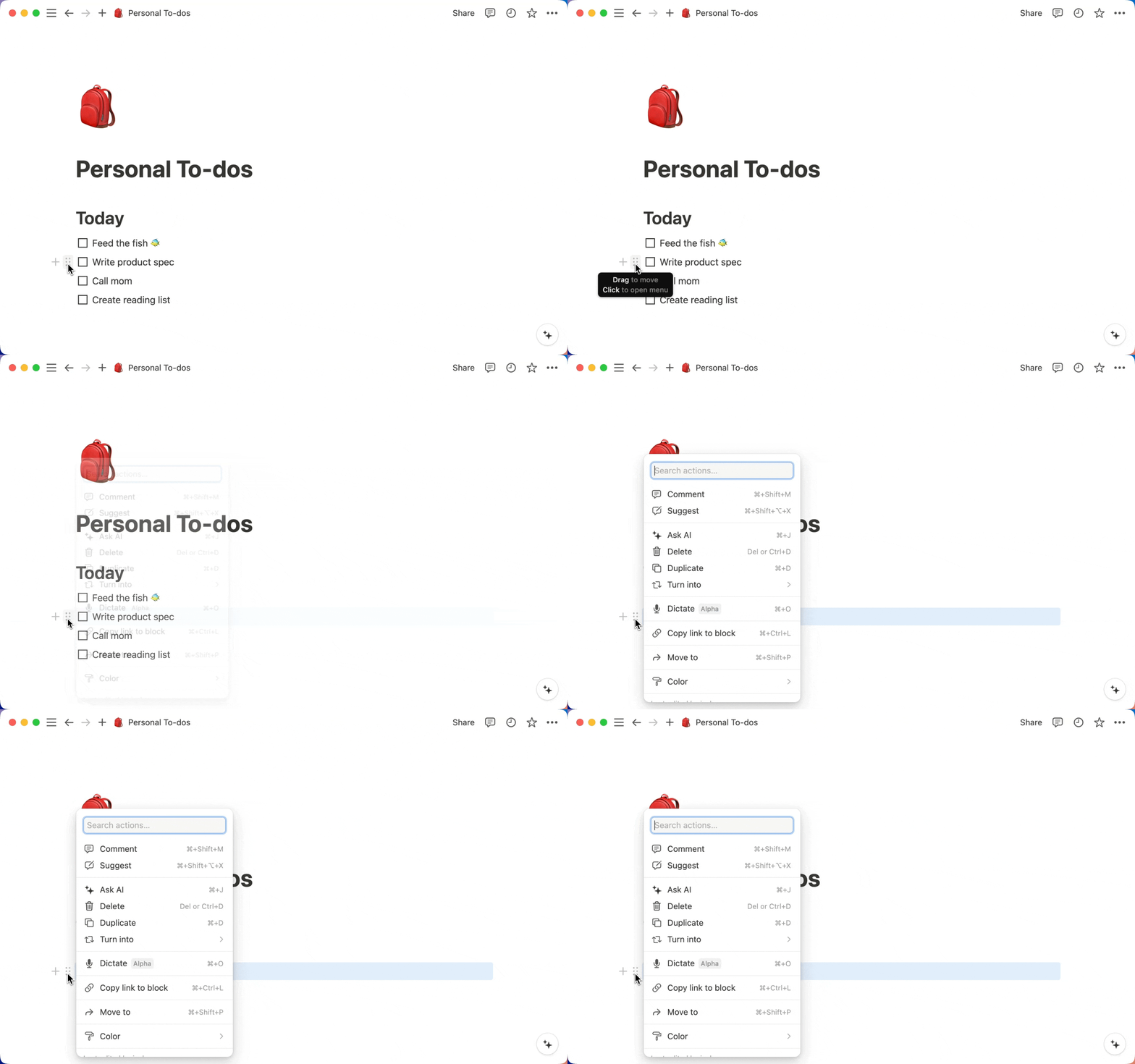
/選單與指令: 同時新增內容到頁面或套用上述任何動作的最簡單方式(本質上是+和⋮⋮選單相同功能的捷徑)。輸入
/後接任何區塊類型即可新增。範例:/項目符號或/heading。輸入
/後接任何動作即可將其套用到區塊。範例:/delete或/duplicate。輸入
/後接任何顏色名稱即可變更區塊顏色。例如/red。輸入
/將會帶出 區塊類型 選單 — 這是您在 Notion 中可以建立的所有內容類型選項。當您嘗試使用各種區塊類型時,您會在選單頂端找到最常使用與最近使用的區塊組合,以便快速輕鬆地存取。
您可以在 Notion 中新增許多不同類型的內容區塊,從項目符號到圖片、嵌入,甚至是數學方程式。以下是內容類型的完整清單,分類方式與您在我們的區塊選單中找到的類別相同(可以使用 / 或 + 開啟)。
基本區塊
文字:就是您平常使用的純文字!頁面:在您的頁面內新增子頁面。您可以將頁面層層嵌套在頁面之中。待辦清單:用於任務等的核取方塊。快速鍵[]。標題 1:最大的標題,可以使用快速鍵/h1輕鬆新增。標題 2:中型標題,可以使用快速鍵/h2輕鬆新增。標題 3:最小的標題,可以使用快速鍵/h3輕鬆新增。表格:建立一組簡單的欄與列。項目符號列表:項目符號。快速鍵-+空白鍵。編號清單:縮排您的清單並自動產生下一個數字。摺疊列表:建立一個可以包含其他內容,且能開啟或關閉的摺疊。您可以使用快速鍵>+空白鍵來建立摺疊。目前,您需要手動開啟和關閉摺疊 — 沒有辦法一次全部開啟或關閉,也無法預設讓它們開啟或關閉。引用:建立較大的文字,將引述內容從文件的其餘部分區隔出來。分隔線:建立一條細灰線來分隔文字。快速鍵---。連結至頁面:建立一個連結至您工作區中另一個頁面的區塊。標註:為提示、警告、免責聲明等建立方框文字。還有表情符號!
資料庫
在 Notion 頁面內嵌資料庫。這是建立一個同時包含文字與資料庫頁面的絕佳方式。在此深入了解資料庫 →
表格瀏覽模式:在您的頁面上新增表格。看板瀏覽模式:在您的頁面上新增看板。圖庫瀏覽模式:在您的頁面上新增圖庫。列表瀏覽模式:在您的頁面上新增一個比表格更簡潔的列表。日曆瀏覽模式:在您的頁面上新增一個日曆。
媒體
您可以在 Notion 中直接新增、瀏覽及播放(音訊/影片)等多種類型的媒體。
圖片:上傳圖片或在您的頁面上新增圖片。影片:上傳您自己的檔案,或從 YouTube、Vimeo 等平台嵌入。音訊:上傳您自己的錄音,或從 Spotify、Soundcloud 等平台嵌入。檔案:將任何類型的檔案上傳到頁面,將其儲存在您想要的位置。程式碼:新增任何語言的程式碼區塊,並包含完整的格式設定。網頁書籤:將網址的連結預覽新增到您的頁面。
嵌入區塊
您可以將 500 多種應用程式的內容直接嵌入 Notion。我們為幾個最熱門的應用程式建立了捷徑,但 /嵌入 幾乎適用於任何其他應用程式。以下是我們命名的嵌入項目:
Google 雲端硬碟:將 Google 文件、試算表、簡報等直接提取到您的 Notion 頁面中。推文:將互動式/可點擊的推文新增到您的頁面中(例如/tweet+enter)。GitHub Gist:嵌入來自 GitHub 的程式碼、筆記和程式碼片段。Google 地圖:在您的頁面中嵌入互動式 Google 地圖。Framer:將 Framer 的原型嵌入您的頁面。InVision:嵌入來自 InVision 的專案。PDF:您可以貼上 PDF 連結或上傳檔案,以便在頁面上完整顯示。Figma:嵌入 Figma 檔案,使其顯示在您的頁面上。Loom:在您的頁面中嵌入可播放的 Loom 錄影。Typeform:嵌入一個人們可以直接在 Notion 中完成的問卷。CodePen:在您的頁面上嵌入來自 CodePen 的程式碼片段。Whimsical:嵌入來自 Whimsical 的心智圖、流程圖、線框圖和便利貼。
輸入 / 後接任何嵌入的名稱即可新增。所有這些都會(文字)指令您輸入要嵌入的網址。
進階區塊
內嵌方程式:顯示格式精美的數學字元和運算式。/按鈕:讓您透過點擊來自動執行特定動作。進一步了解 這裡 →頁面路徑:插入自動產生的頁面路徑選單,顯示您新增該頁面在工作空間中的位置。目錄:新增頁面上所有標題的連結清單。
行內選項
內容選單包含一些技術上不屬於區塊的選項。相反地,它們是 / 指令,可將其他幾種類型的內容新增至您的頁面。若要輸入日期或提及他人,您也可以使用 @。
提及人員:引起您工作區中其他人的注意。提及頁面:建立指向您工作區中另一個頁面的內嵌連結。日期或提醒:建立會觸發通知的動態時間戳記或提醒。表情符號:開啟表情符號選擇器。您也可以在表情符號選擇器中選擇+來上傳 自訂表情符號。
當您使用網頁版 Notion 時,您的拼字將由瀏覽器的拼字檢查功能進行檢查,您必須在瀏覽器設定中啟用或停用拼字檢查。
Notion 電腦版內建預設開啟的拼字檢查功能。若要關閉此功能:
在頁面上的錯字處按一下滑鼠右鍵。
在出現的選單中,選擇
停用拼字檢查。
若要在 Notion 電腦版中開啟拼字檢查:
在任何頁面上的單字處按一下滑鼠右鍵。
在出現的選單中,選擇
啟用拼字檢查。
以下是 Notion 寫作風格設定的基本知識。在此深入了解樣式與自訂設定 →
Notion 配備了您對任何文字處理器所期望的所有文字樣式功能,並額外增加了一些功能。反白任何文字即可查看編輯選單:

您可以為製作的每個頁面選擇三種不同的字體樣式,以符合大多數的寫作氛圍!只需點擊頁面右上角的
•••,然後選擇預設、襯線體或等寬體。
若要變更文字大小,請前往
•••並開啟小字體。您可以縮小任何頁面的邊界並加寬內容區域,方法是前往 Notion 視窗右上角的
•••並開啟全寬。
以下是移動和組織頁面內容的基本知識。
選取內容
從頁面左側或右側邊界點擊並拖動,即可選取整個內容區塊,或一次選取多個區塊。
從區塊內部點擊並拖動,即可選取、剪下、複製和貼上跨段落、/項目符號、標註等部分的文字,無需選取整個區塊。
如果您在區塊內處於編輯模式,請按
Esc鍵來選取整個區塊。

除了 Firefox 之外,所有平台皆支援跨區塊的部分文字選取。我們正積極與 Mozilla 團隊合作,希望能儘快在 Firefox 中啟用此功能。
計算您選取的內容的字數
您無需將文字複製到其他應用程式,即可檢查頁面中某部分的長度。
選取您想要計算的區塊。
查看針對您所選內容出現的選單。它會顯示這些區塊的字數與字元數。
將區塊加入您的選取範圍,或從中移除部分區塊,即可更新計數。例如,一個四區塊的段落可能會顯示 281 個字。
提示:此計數僅涵蓋您選取的區塊。若要查看整個/頁面的計數,請開啟/頁面右上角的 ••• 更多。
Drag-and-drop
Notion 中的任何內容區塊(包括文字行)都可以拖放到頁面各處。這也適用於表格中的列,以及看板和畫廊中的卡片!
將滑鼠懸停於任一區塊,並使用出現的
⋮⋮圖示作為區塊控點來拖放它。藍色引導線會出現,顯示它將放置的位置。(這是嵌套項目符號和待辦事項的好方法。)
放開滑鼠即可將區塊、表格列或卡片放置在您想要的位置。
拖放功能也適用於側邊欄,可用於重新排序頁面、將頁面嵌套在其他頁面中,以及在不同區段間移動頁面。
Notion 支援許多 Markdown 快速鍵。在此深入了解鍵盤快速鍵 →
在輸入時:
在文字的任一側輸入
**,即可將文字粗體。在文字的任一側輸入
*,即可將文字斜體。在文字的任一側輸入
`,建立內嵌程式碼。(就是在你數字 1 按鍵左方的符號。)在文字的任一側輸入
~,即可將文字刪除線。
在任何文字行的開頭,試試這些快速鍵:
輸入
*、-或+,然後按下空白鍵,建立項目符號列表。輸入
[],建立待辦事項核取方塊。([] 之間沒有空白。)輸入
1.、a.或i.,然後按下空白鍵,建立編號列表。輸入
#,然後按下空白鍵,建立 H1 標題。輸入
##,然後按下空白鍵,建立 H2 子標題。輸入
###,然後按下空白鍵,建立 H3 子標題。輸入
>,然後按下空白鍵,建立摺疊列表。輸入
",然後按下空白鍵,建立引用區塊。
在撰寫與編輯時,有一些工具可以協助團隊合作。
@提及人員:輸入
@後接團隊成員姓名,即可引起他們對頁面上某處的注意。你可以在文字中、討論或留言裡執行此操作。該人員將會收到通知,查看頁面的該部分。

新增留言:你可以透過反白特定文字並點選
💬按鈕,或使用快速鍵cmd/ctrl+shift+m,來新增留言。
行動裝置上的編輯體驗與電腦版截然不同。沒有 / 指令,也沒有滑鼠懸停時會出現的圖示。取而代之的是,所有內容皆透過鍵盤上方的編輯工具列建立:
點兩下以選取文字,並拖曳選取範圍以包含跨越多個區塊的內容。
點選
+以查看可新增至頁面的其他內容區塊類型完整選單。透過此工具列,你也可以:
@-標記人員或頁面
新增留言
插入圖片
刪除內容
縮排或取消縮排
選取文字顏色與醒目提示
刪除區塊並建立副本
複製區塊連結(位於
•••下方)。

其他編輯選項位於右上角的 ••• 選單中:
樣式: 從三種不同的字體選擇中挑選,以設定您的頁面格式。
復原/重做: 取消您在頁面上的上一個動作,或重新執行該動作。

常見問題
我可以將「全寬」設為預設值嗎?有沒有辦法為所有頁面設定預設樣式?
我可以將「全寬」設為預設值嗎?有沒有辦法為所有頁面設定預設樣式?
目前還不行,但有很多使用者都提出了這個需求!我們會持續將此納入未來專案的考量。
我可以將文字設定為置中或靠右對齊嗎?
我可以將文字設定為置中或靠右對齊嗎?
很遺憾,Notion 目前沒有傳統的對齊選項 😕 但您還是可以達成這個效果。將空白行拖放到文字旁邊的欄,即可將其向右或向左對齊。
有辦法停用每次輸入 / 時出現的選單嗎?
有辦法停用每次輸入 / 時出現的選單嗎?
目前無法預設關閉此功能,但當選單彈出時,您可以按下 esc 將其關閉。
如何從多個區塊中複製文字?
如何從多個區塊中複製文字?
在電腦版上,從頁面左側或右側邊界點擊並拖曳,即可選取整個內容區塊,或一次選取多個區塊。從區塊內部點擊並拖曳,即可選取、剪下、複製與貼上跨段落、項目符號列表、標註等內容的部分文字,無需選取整個區塊。
在行動裝置上,點兩下以選取文字,並拖曳您的選取範圍以包含跨越多個區塊的內容。
