บทนำสู่การเขียนและการแก้ไข

Notion คือเครื่องมือเขียนที่สำคัญ ใช้งานง่ายเหมือนโปรแกรมประมวลผลคำทั่วไป โดยสามารถเพิ่มเนื้อหาหลากหลายประเภทลงในหน้า พร้อมทั้งย้ายและปรับเปลี่ยนในรูปแบบใหม่ๆ
ข้ามไปยังคำถามที่พบบ่อยมีเครื่องมือสามอย่างที่คุณต้องทำความคุ้นเคยเพื่อสร้างหน้าใดก็ตามที่คุณต้องการ
+ไอคอน: ปรากฏที่ขอบด้านซ้ายเมื่อใดก็ตามที่คุณเลื่อนเมาส์ไปเหนือบรรทัดใหม่ คลิกที่ไอคอนเพื่อเปิดเมนูประเภทเนื้อหาที่คุณสามารถเพิ่มลงในหน้าของคุณได้
⋮⋮ไอคอน: ไอคอนนี้จะปรากฏที่ขอบด้านซ้ายเมื่อใดก็ตามที่คุณเลื่อนเมาส์ไปเหนือบรรทัดใหม่หรือบล็อคเนื้อหา คลิกและลากเพื่อย้ายบล็อค หรือคลิกที่ไอคอนเพื่อเปิดเมนูการดำเนินการ ตัวอย่างเช่น:เปลี่ยนเป็น: เปลี่ยนบล็อคให้เป็นบล็อคประเภทอื่น (เช่น เปลี่ยนรายการสัญลักษณ์แสดงหัวข้อย่อยเป็นช่องทำเครื่องหมาย หรือเปลี่ยนข้อความธรรมดาเป็นส่วนหัว) หรือเปลี่ยนเป็นหน้าสี: จะปรากฏเฉพาะบล็อคบางประเภทเท่านั้นเพื่อเปลี่ยนเป็นสีอื่นหรือใส่สีพื้นหลัง เช่น ข้อความ ไฟล์ และบุคมาร์คเว็บคัดลอกลิงค์ของบล็อค: คัดลอกลิงค์สมอไปยังบล็อคเฉพาะนี้ทำซ้ำ: สร้างสำเนาที่เหมือนกันทุกประการของบล็อคเนื้อหาย้ายไปที่: ย้ายบล็อคไปยังหน้าอื่นในพื้นที่ทำงานของคุณลบ: ลบบล็อคนั้นทิ้งความคิดเห็น: ช่วยให้คุณเพิ่มความคิดเห็นลงในบล็อคได้แนะนำการแก้ไข: ช่วยให้คุณเสนอการแก้ไขบล็อคได้ถาม AI: ช่วยให้คุณถาม Notion AI ได้ทุกเรื่อง หรือดำเนินการกับบล็อคของคุณโดยใช้ Notion AIการนับคำและอักขระ: เมื่อคุณเลือกหนึ่งหรือมากกว่าบล็อค เมนูจะแสดงจำนวนคำและอักขระในสิ่งที่เลือก
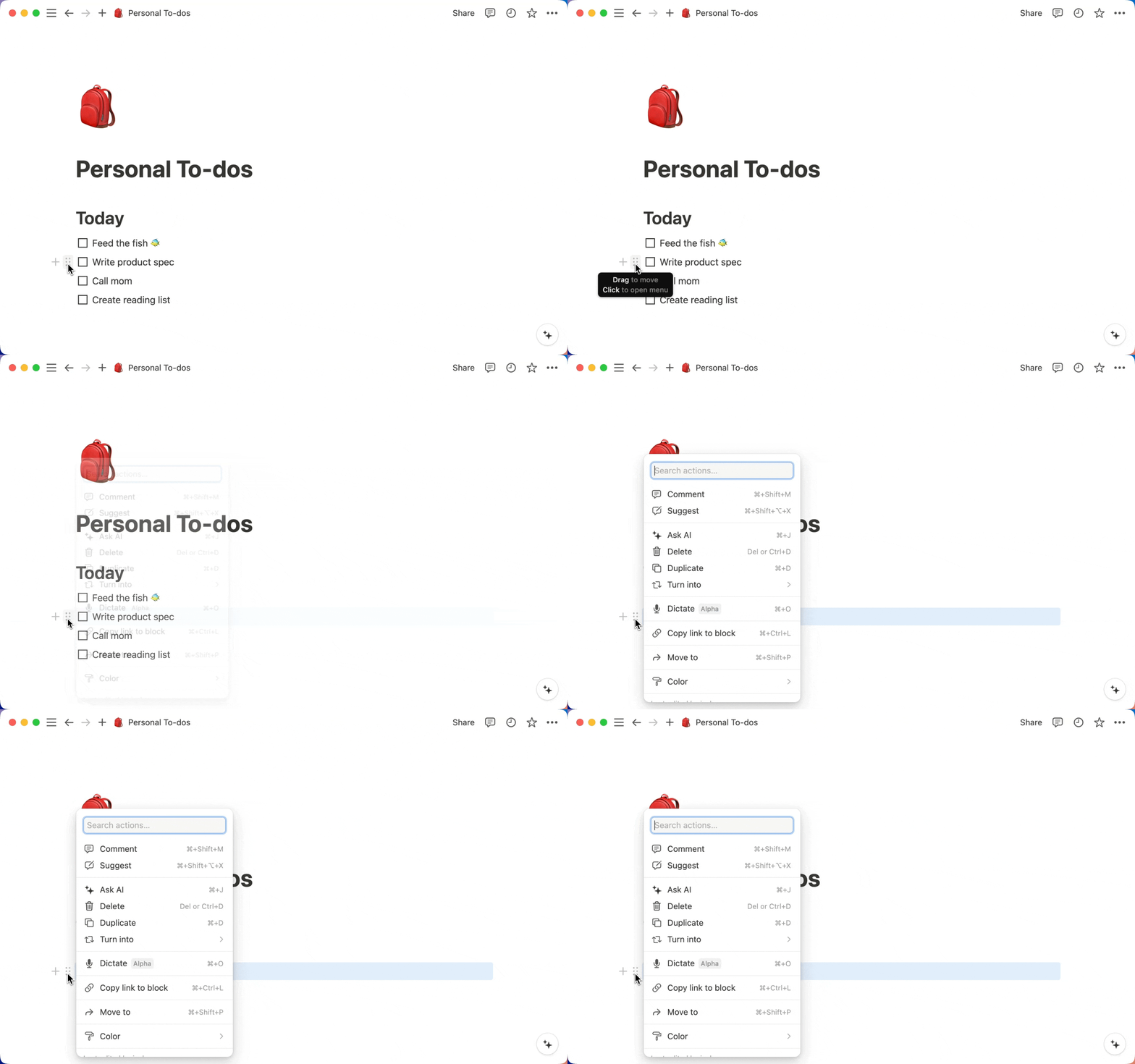
/เมนูและคำสั่ง: วิธีที่ง่ายที่สุดในการเพิ่มเนื้อหาลงในหน้าของคุณหรือใช้การดำเนินการใดๆ ข้างต้น (โดยพื้นฐานแล้วเป็นทางลัดสำหรับการทำงานแบบเดียวกันกับเมนู+และ⋮⋮)พิมพ์
/ตามด้วยประเภทของบล็อคใดก็ได้เพื่อเพิ่มบล็อคนั้น ตัวอย่างเช่น:/bulletหรือ/headingพิมพ์
/ตามด้วยการดำเนินการใดก็ได้เพื่อนำไปใช้กับบล็อคนั้น ตัวอย่างเช่น:/deleteหรือ/duplicateพิมพ์
/ตามด้วยชื่อสีใดก็ได้เพื่อเปลี่ยนสีของบล็อค เช่น/redการพิมพ์
/จะแสดงเมนูของ ประเภทบล็อค ซึ่งเป็นตัวเลือกทั้งหมดสำหรับประเภทเนื้อหาที่คุณสามารถสร้างใน Notion ได้ เมื่อคุณทดลองใช้ประเภทบล็อคต่างๆ คุณจะพบการรวมกันของบล็อคที่คุณใช้บ่อยที่สุดและบล็อคที่คุณเพิ่งใช้ล่าสุดที่ด้านบนของเมนูเพื่อให้เข้าถึงได้อย่างรวดเร็วและง่ายดาย
มีบล็อกเนื้อหาหลายประเภทที่คุณสามารถเพิ่มลงใน Notion ได้ ตั้งแต่สัญลักษณ์แสดงหัวข้อ ไปจนถึงรูปภาพ การฝัง และสมการคณิตศาสตร์ นี่คือรายการประเภทเนื้อหาทั้งหมด ซึ่งแบ่งออกเป็นหมวดหมู่เดียวกับที่คุณจะพบในเมนูบล็อกของเรา (ซึ่งสามารถเปิดได้ด้วย / หรือ +)
บล็อคพื้นฐาน
ข้อความ: เป็นเพียงข้อความธรรมดาปกติของคุณ!หน้า: เพิ่มหน้าย่อยภายในหน้าของคุณ คุณสามารถใส่หน้าไว้ในหน้าและในหน้าได้อีกทีรายการสิ่งที่ต้องทำ: ช่องทำเครื่องหมายสำหรับงานและสิ่งต่าง ๆ ทางลัด[]ส่วนหัว 1: หัวข้อที่ใหญ่ที่สุด สามารถเพิ่มได้อย่างง่ายดายด้วยทางลัด/h1ส่วนหัว 2: หัวข้อขนาดกลาง สามารถเพิ่มได้อย่างง่ายดายด้วยทางลัด/h2ส่วนหัว 3: หัวข้อที่เล็กที่สุด สามารถเพิ่มได้อย่างง่ายดายด้วยทางลัด/h3ตาราง:สร้างชุดคอลัมน์และแถวแบบง่ายลิสต์ย่อย: สัญลักษณ์จุดหัวข้อ ใช้ทางลัด-+เว้นวรรครายการแบบมีตัวเลข: ย่อหน้ารายการของคุณและสร้างตัวเลขถัดไปโดยอัตโนมัติปุ่มเปิด/ปิด: สร้างปุ่มเปิด/ปิดที่สามารถบรรจุเนื้อหาอื่น ๆ และสามารถเปิดหรือปิดได้ คุณสามารถสร้างปุ่มเปิด/ปิดโดยใช้ทางลัด>+เว้นวรรคในขณะนี้ คุณจะต้องเปิดและปิดปุ่มเปิด/ปิดด้วยตนเอง ซึ่งยังไม่มีวิธีเปิดและปิดทั้งหมดพร้อมกัน หรือตั้งค่าให้เปิดหรือปิดโดยค่าเริ่มต้นคำคม: สร้างข้อความขนาดใหญ่เพื่อแยกคำคมออกจากส่วนที่เหลือของเอกสารของคุณเส้นแบ่ง: สร้างเส้นสีเทาบาง ๆ เพื่อแบ่งข้อความ ทางลัด---ลิงก์ไปยังหน้า: สร้างบล็อกที่เป็นลิงก์ไปยังหน้าอื่นในพื้นที่ทำงานของคุณข้อความไฮไลต์: สร้างข้อความในกรอบสำหรับเคล็ดลับ คำเตือน ข้อความปฏิเสธความรับผิดชอบ ฯลฯ พร้อมอีโมจิ!
ฐานข้อมูล
เพิ่มฐานข้อมูลอินไลน์ในเนื้อหาของหน้า Notion เป็นวิธีที่ยอดเยี่ยมในการสร้างหน้าที่รวมทั้งงานเขียนและฐานข้อมูลไว้ด้วยกัน ดูข้อมูลเพิ่มเติมเกี่ยวกับฐานข้อมูลที่นี่ →
มุมมองตาราง: เพิ่มตารางบนหน้าของคุณมุมมองบอร์ด: เพิ่มบอร์ด Kanban บนหน้าของคุณมุมมองแกลเลอรี: เพิ่มแกลเลอรีบนหน้าของคุณมุมมองรายการ: เพิ่มรายการที่ดูเรียบง่ายกว่าตารางลงในหน้าของคุณมุมมองปฏิทิน: เพิ่มปฏิทินลงในหน้าของคุณ
สื่อ
มีสื่อหลายประเภทที่คุณสามารถเพิ่ม ดู และเล่น (เสียง/วิดีโอ) ได้โดยตรงใน Notion
รูปภาพ: อัปโหลดรูปภาพหรือเพิ่มรูปภาพลงในหน้าของคุณวิดีโอ: อัปโหลดไฟล์ของคุณเองหรือฝังจาก YouTube, Vimeo และอื่นๆเสียง: อัปโหลดการบันทึกของคุณเองหรือฝังจาก Spotify, Soundcloud และอื่นๆไฟล์: อัปโหลดไฟล์ประเภทใดก็ได้ลงในหน้าเพื่อจัดเก็บไว้ในที่ที่คุณต้องการอย่างแม่นยำโค้ด: เพิ่มบล็อคโค้ดในภาษาใดก็ได้ พร้อมการจัดรูปแบบที่สมบูรณ์บุคมาร์คเว็บ: เพิ่มตัวอย่างลิงก์ที่คลิกได้ของ URL ลงในหน้าของคุณ
ฝัง
คุณสามารถฝังเนื้อหาจากแอปกว่า 500 รายการลงใน Notion ได้โดยตรง เราได้สร้างทางลัดสำหรับแอปยอดนิยมบางรายการไว้ แต่ /embed สามารถใช้ได้กับแอปอื่นๆ เกือบทั้งหมด นี่คือรายการฝังที่เราตั้งชื่อไว้:
Google Drive: รวบรวม Google Docs, Sheets, Slides และอื่นๆ ไว้ในหน้า Notion ของคุณโดยตรงทวีต: เพิ่มทวีตแบบโต้ตอบ/คลิกได้ลงในหน้าของคุณ (ตัวอย่างเช่น/tweet+enter)GitHub Gist: ฝังโค้ด, โน้ต และสนิปเป็ตจาก GitHubGoogle Maps: ฝัง Google Maps แบบโต้ตอบลงในหน้าของคุณFramer: ฝังต้นแบบจาก Framer ลงในหน้าของคุณInVision: ฝังโปรเจกต์จาก InVisionPDF: คุณสามารถวางลิงค์ไปยังไฟล์ PDF หรืออัปโหลดไฟล์เพื่อแสดงเนื้อหาทั้งหมดบนหน้าของคุณได้Figma: ฝังไฟล์ Figma เพื่อให้ปรากฏในหน้าของคุณLoom: ฝังการบันทึก Loom ที่เล่นได้ลงในหน้าของคุณTypeform: ฝังแบบสำรวจที่ผู้คนสามารถทำจนเสร็จสิ้นได้ภายใน NotionCodePen: ฝังโค้ดสนิปเป็ตจาก CodePen ลงในหน้าของคุณWhimsical: ฝังแผนผังความคิด ผังงาน ไวร์เฟรม และกระดาษโน้ตจาก Whimsical
พิมพ์ / ตามด้วยชื่อสิ่งที่คุณต้องการฝังเพื่อเพิ่มลงไป โดยทั้งหมดนี้จะแจ้งให้คุณป้อน URL สำหรับสิ่งที่ต้องการฝัง
บล็อคขั้นสูง
สมการแบบอินไลน์: แสดงอักขระและนิพจน์ทางคณิตศาสตร์ที่จัดรูปแบบไว้อย่างสวยงามปุ่ม: ช่วยให้คุณดำเนินการเฉพาะอย่างโดยอัตโนมัติได้ด้วยการคลิกเพียงครั้งเดียว ดูข้อมูลเพิ่มเติม ที่นี่ →Breadcrumb: แทรกเมนูเบรดครัมบ์ที่สร้างขึ้นโดยอัตโนมัติซึ่งแสดงตำแหน่งของหน้าที่คุณเพิ่มเข้าไปในพื้นที่ทำงานของคุณสารบัญ: เพิ่มรายการลิงก์ไปยังส่วนหัวทั้งหมดในหน้าของคุณ
ตัวเลือกแบบอินไลน์
เมนูเนื้อหามีตัวเลือกสองสามอย่างที่ไม่ใช่บล็อกในทางเทคนิค แต่เป็นคำสั่ง / ที่จะเพิ่มเนื้อหาประเภทอื่นๆ ลงในหน้าของคุณ สำหรับวันที่หรือกล่าวถึง คุณยังสามารถใช้ @ ได้อีกด้วย
กล่าวถึงบุคคล: ดึงความสนใจของผู้อื่นในพื้นที่ทำงานของคุณกล่าวถึงหน้า: สร้างลิงก์แบบอินไลน์ไปยังหน้าอื่นในพื้นที่ทำงานของคุณวันที่หรือการเตือน: สร้างการประทับเวลาแบบไดนามิกหรือการเตือนที่จะกระตุ้นให้เกิดการแจ้งเตือนขึ้นอีโมจิ: เรียกตัวเลือกอีโมจิขึ้นมา คุณยังสามารถเลือก+ในตัวเลือกอีโมจิเพื่ออัปโหลด อีโมจิแบบกำหนดเอง ได้อีกด้วย
เมื่อคุณใช้ Notion บนเว็บ การสะกดคำของคุณจะถูกตรวจสอบโดยการตรวจสอบการสะกดคำของเบราว์เซอร์ และคุณจะต้องเปิดหรือปิดการตรวจสอบการสะกดคำในการตั้งค่าเบราว์เซอร์ของคุณ
Notion สำหรับเดสก์ท็อปมีการตรวจสอบการสะกดคำในตัวซึ่งเปิดใช้งานโดยค่าเริ่มต้น หากต้องการปิดการใช้งาน:
คลิกขวาที่คำที่สะกดผิดในหน้า
ในเมนูที่ปรากฏขึ้น ให้เลือก
ปิดใช้งานการตรวจสอบการสะกดคำ
หากต้องการเปิดใช้งานการตรวจสอบการสะกดคำใน Notion สำหรับเดสก์ท็อป:
คลิกขวาที่คำบนหน้าใดก็ได้
ในเมนูที่ปรากฏขึ้น ให้เลือก
เปิดการตรวจสอบการสะกดคำ
นี่คือพื้นฐานสำหรับการจัดรูปแบบงานเขียนของคุณใน Notion ดูข้อมูลเพิ่มเติมเกี่ยวกับการจัดรูปแบบและการปรับแต่งที่นี่ →
Notion มาพร้อมกับฟีเจอร์จัดรูปแบบข้อความทั้งหมดที่คุณคาดหวังได้จากโปรแกรมประมวลผลคำทั่วไป พร้อมด้วยฟีเจอร์เพิ่มเติมอีกเล็กน้อย ไฮไลต์ข้อความใดๆ เพื่อดูเมนูแก้ไข:

เลือกรูปแบบตัวอักษรที่แตกต่างกันสามแบบสำหรับทุกหน้าที่คุณสร้าง ซึ่งคัดสรรมาเพื่อให้เข้ากับอารมณ์ในการเขียนส่วนใหญ่! เพียงคลิก
•••ที่มุมขวาบนของหน้า แล้วเลือกค่าเริ่มต้น,SerifหรือMono
หากต้องการเปลี่ยนขนาดข้อความ ให้ไปที่
•••แล้วเปิดข้อความขนาดเล็กคุณสามารถลดระยะขอบบนหน้าใดก็ได้และขยายพื้นที่เนื้อหาของคุณโดยไปที่
•••ที่มุมขวาบนของหน้าต่าง Notion แล้วเปิดความกว้างเต็มหน้า
นี่คือพื้นฐานสำหรับการย้ายและจัดโครงสร้างเนื้อหาไปรอบๆ หน้าของคุณ
เลือกเนื้อหา
คลิกและลากจากขอบหน้ากระดาษด้านซ้ายหรือขวาเพื่อเลือกบล็อกเนื้อหาทั้งหมด หรือเลือกหลายบล็อกพร้อมกัน
คลิกและลากจาก ภายใน บล็อกเพื่อเลือก ตัด คัดลอก และวางข้อความบางส่วนข้ามย่อหน้า รายการสัญลักษณ์แสดงหัวข้อย่อย กล่องข้อความ และอื่นๆ โดยไม่ต้องเลือกทั้งบล็อก
หากคุณอยู่ในโหมดแก้ไขภายในบล็อก ให้กด
Escเพื่อเลือกทั้งบล็อก

การเลือกข้อความบางส่วนข้ามบล็อคจะรองรับบนทุกแพลตฟอร์ม ยกเว้น Firefox เรากำลังร่วมมือกับทีม Mozilla อย่างจริงจังเพื่อเปิดใช้งานฟีเจอร์นี้ใน Firefox โดยเร็วที่สุด
นับคำในสิ่งที่คุณเลือก
คุณสามารถตรวจสอบความยาวของส่วนหนึ่งของหน้าได้โดยไม่ต้องคัดลอกข้อความไปยังแอพอื่น
เลือกบล็อคที่คุณต้องการนับ
ดูเมนูที่ปรากฏขึ้นสำหรับการเลือกของคุณ เมนูจะแสดงจำนวนคำและอักขระสำหรับบล็อคเหล่านั้น
เพิ่มบล็อคในการเลือกของคุณ หรือนำบางบล็อคออก เพื่ออัปเดตจำนวน ตัวอย่างเช่น ส่วนที่มีสี่บล็อคอาจแสดง 281 คำ
หมายเหตุ: จำนวนนี้ครอบคลุมเฉพาะบล็อคที่คุณเลือกเท่านั้น หากต้องการดูจำนวนสำหรับทั้งหน้า ให้เปิดเมนู ••• ที่ด้านขวาบนของหน้า
ลากแล้ววาง
บล็อกเนื้อหาใดๆ ใน Notion (รวมถึงบรรทัดข้อความ) สามารถลากแล้ววางไปรอบๆ หน้าได้ ซึ่งรวมถึงแถวในตารางและการ์ดบนบอร์ดและแกลเลอรีด้วย!
วางเมาส์เหนือบล็อกใดก็ได้แล้วใช้ไอคอน
⋮⋮ที่ปรากฏขึ้นเป็นที่จับเพื่อลากไปรอบๆเส้นนำสีน้ำเงินจะปรากฏขึ้นเพื่อแสดงตำแหน่งที่จะวาง (เป็นวิธีที่ดีในการซ้อนสัญลักษณ์แสดงหัวข้อย่อยและรายการสิ่งที่ต้องทำ)
ปล่อยเมาส์เพื่อวางบล็อก แถวตาราง หรือการ์ดในตำแหน่งที่คุณต้องการ
การลากแล้ววางยังใช้งานได้ในแถบด้านข้างเพื่อจัดลำดับหน้าใหม่ สร้างหน้าย่อยภายในหน้า และย้ายหน้าระหว่างส่วนต่างๆ
Notion รองรับทางลัด Markdown หลายรูปแบบ ดูข้อมูลเพิ่มเติมเกี่ยวกับทางลัดแป้นพิมพ์ที่นี่ →
ขณะพิมพ์:
พิมพ์
**ทั้งหน้าและหลังข้อความเพื่อทำตัวหนาพิมพ์
*ทั้งหน้าและหลังข้อความเพื่อทำตัวเอียงพิมพ์
`ไว้ทั้งสองด้านของข้อความเพื่อสร้างโค้ดอินไลน์(นั่นคือสัญลักษณ์ทางด้านซ้ายของปุ่มเลข 1 ของคุณ)พิมพ์
~ทั้งหน้าและหลังข้อความเพื่อขีดฆ่าข้อความ
ที่จุดเริ่มต้นของบรรทัดข้อความใดๆ ให้ลองใช้ทางลัดเหล่านี้:
พิมพ์
*,-หรือ+ตามด้วยspaceเพื่อสร้างลิสต์ย่อยพิมพ์
[]เพื่อสร้างช่องทำเครื่องหมาย (ไม่มีช่องว่างคั่นกลาง)พิมพ์
1.,a.หรือi.ตามด้วยspaceเพื่อสร้างรายการที่มีหมายเลขกำกับพิมพ์
#ตามด้วยspaceเพื่อสร้างส่วนหัว H1พิมพ์
##ตามด้วยspaceเพื่อสร้างส่วนหัวย่อย H2พิมพ์
###ตามด้วยspaceเพื่อสร้างส่วนหัวย่อย H3พิมพ์
>ตามด้วยspaceเพื่อสร้างลิสต์เปิด/ปิดพิมพ์
"ตามด้วยspaceเพื่อสร้างบล็อคคำพูด
มีเครื่องมือสองสามอย่างที่คุณสามารถใช้ในขณะเขียนและแก้ไขเพื่อช่วยในการทำงานเป็นทีม
@-กล่าวถึงบุคคล: พิมพ์
@ตามด้วยชื่อเพื่อนร่วมทีมของคุณเพื่อดึงความสนใจของพวกเขาไปยังบางสิ่งบนหน้าของคุณ คุณสามารถทำสิ่งนี้อินไลน์ในข้อความ หรือในการสนทนาหรือความคิดเห็น บุคคลนั้นจะได้รับการแจ้งเตือนให้ดูส่วนนั้นของหน้าของคุณ

เพิ่มความคิดเห็น: คุณสามารถเพิ่มความคิดเห็นไปยังข้อความเฉพาะได้โดยการไฮไลต์ข้อความนั้นแล้วกดปุ่ม
💬หรือใช้ทางลัดcmd/ctrl+shift+m
ประสบการณ์การแก้ไขบนมือถือจะแตกต่างจากบนเดสก์ท็อปค่อนข้างมาก จะไม่มีคำสั่ง / และไม่มีไอคอนที่ปรากฏขึ้นเมื่อวางเมาส์ แต่เนื้อหาทั้งหมดจะถูกสร้างขึ้นจากแถบเครื่องมือแก้ไขที่อยู่เหนือแป้นพิมพ์ของคุณ:
แตะสองครั้งเพื่อเลือกข้อความ และลากส่วนที่เลือกของคุณเพื่อรวมเนื้อหาข้ามบล็อกต่างๆ
แตะ
+เพื่อดูเมนูเต็มของประเภทบล็อกเนื้อหาอื่นๆ ที่คุณสามารถเพิ่มลงในหน้าของคุณได้จากแถบเครื่องมือนี้ คุณยังสามารถ:
@-แท็กบุคคลหรือหน้า
เพิ่มความคิดเห็น
แทรกรูปภาพ
ลบเนื้อหา
ย่อหน้าหรือยกเลิกการย่อหน้า
เลือกสีข้อความและไฮไลต์
ลบและทำซ้ำบล็อค
คัดลอกลิงค์ไปยังบล็อค (ภายใต้
•••)

ตัวเลือกการแก้ไขอื่นๆ จะอยู่ที่เมนู ••• ที่ด้านขวาบน:
สไตล์: เลือกจากสามแบบการจัดวางข้อความที่แตกต่างกันเพื่อจัดรูปแบบหน้าของคุณ
เลิกทำ/ทำซ้ำ: ย้อนกลับการกระทำล่าสุดของคุณบนหน้า หรือทำซ้ำอีกครั้ง

คำถามที่พบบ่อย
ฉันสามารถตั้งค่าความกว้างเต็มหน้าเป็นค่าเริ่มต้นได้หรือไม่? มีวิธีตั้งค่ารูปแบบเริ่มต้นสำหรับทุกหน้าได้หรือไม่?
ฉันสามารถตั้งค่าความกว้างเต็มหน้าเป็นค่าเริ่มต้นได้หรือไม่? มีวิธีตั้งค่ารูปแบบเริ่มต้นสำหรับทุกหน้าได้หรือไม่?
ยังไม่ได้ แต่ผู้ใช้จำนวนมากได้ขอคุณสมบัตินี้! เราจะนำเรื่องนี้ไปพิจารณาสำหรับโปรเจกต์ในอนาคต
ฉันสามารถจัดข้อความให้ชิดกึ่งกลางหรือชิดขวาได้หรือไม่?
ฉันสามารถจัดข้อความให้ชิดกึ่งกลางหรือชิดขวาได้หรือไม่?
น่าเสียดายที่ปัจจุบัน Notion ยังไม่มีตัวเลือกการจัดตำแหน่งแบบทั่วไป 😕 แต่คุณยังสามารถทำได้ โดยการลากและวางบรรทัดว่างลงในคอลัมน์ถัดจากข้อความของคุณเพื่อจัดตำแหน่งให้ชิดขวาหรือชิดซ้าย
มีวิธีปิดเมนูที่ปรากฏขึ้นทุกครั้งที่ฉันพิมพ์ / หรือไม่?
มีวิธีปิดเมนูที่ปรากฏขึ้นทุกครั้งที่ฉันพิมพ์ / หรือไม่?
ขณะนี้ยังไม่มีวิธีปิดสิ่งนี้เป็นค่าเริ่มต้น แต่คุณสามารถกด esc ทันทีที่เมนูปรากฏขึ้นเพื่อปิด
ฉันจะคัดลอกข้อความจากหลายบล็อคได้อย่างไร?
ฉันจะคัดลอกข้อความจากหลายบล็อคได้อย่างไร?
บนเดสก์ท็อป ให้คลิกและลากจากขอบหน้าทางซ้ายหรือขวาเพื่อเลือกเนื้อหาทั้งบล็อค หรือเลือกหลายบล็อคพร้อมกัน จากนั้นคลิกและลากจาก ภายใน บล็อคเพื่อเลือก ตัด คัดลอก และวางข้อความบางส่วนข้ามย่อหน้า, รายการหัวข้อย่อย, ข้อความไฮไลต์ และอื่นๆ โดยไม่ต้องเลือกบล็อคแต่ละอันทั้งหมด
บนมือถือ ให้แตะสองครั้งเพื่อเลือกข้อความ และลากส่วนที่เลือกเพื่อรวมเนื้อหาจากหลายบล็อคเข้าด้วยกัน
