Visualizações, filtros, classificações e grupos
Oh-oh! Parece que seu bloqueador de anúncios está impedindo a reprodução do vídeo.
Assista no YouTube

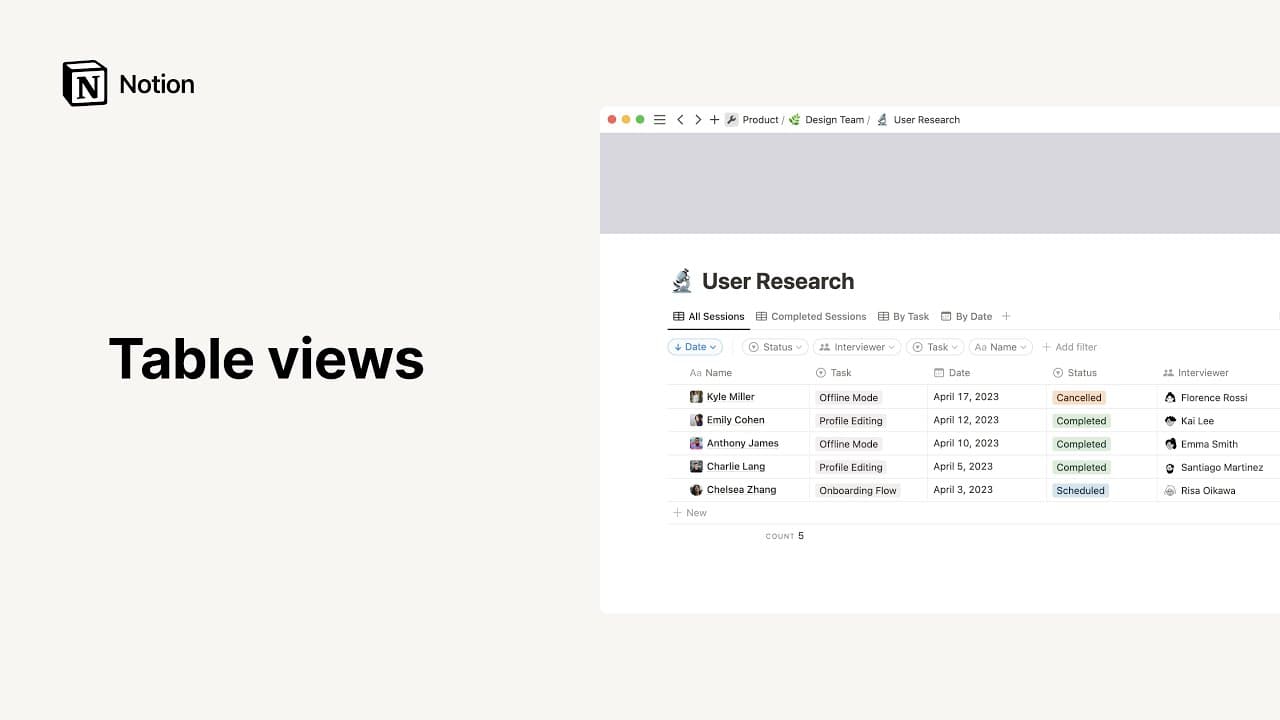
Você pode visualizar a mesma base de dados de várias maneiras e alternar entre elas dependendo das suas necessidades. Dentro de uma visualização, você pode adicionar filtros e ordenações para categorizar facilmente o seu conteúdo.


Além de criar uma nova visualização da sua base de dados, você pode vincular uma visualização de outra base de dados do seu workspace à sua base de dados atual. Por exemplo, você pode vincular uma visualização da sua base de dados de tarefas a partir da sua base de dados de projetos para gerenciar todo o trabalho que você está fazendo em um só lugar! Saiba mais aqui →
Há muitas maneiras diferentes de visualizar seu conteúdo dentro de uma base de dados. Aqui vai uma visão geral de cada layout:
Tabela: tabelas permitem visualizar as página de bases de dados como linhas, com cada propriedade representada por uma coluna.
Quadro: essa visualização agrupa os itens por propriedade. Por exemplo, você pode usá-la como um Quadro Kanban para mover tarefas de um status para outro, à medida que avança nelas.
Cronograma: use sua base de dados para registrar marcos do projeto em um cronograma. Assim, você pode acompanhar as realizações e entender o tempo necessário para a conclusão.
Calendário: a visualização de calendário exibe os itens de acordo com sua propriedade
de Data.Lista: listas proporcionam um layout mais clean e minimalista aos seus itens da base de dados.
Galeria: essa visualização é útil para destacar imagens. Você pode editar a galeria para mostrar imagens contidas na propriedade
Arquivos e mídia. Do contrário, a galeria mostrará qualquer conteúdo contido na página da base de dados.Gráfico: essa visualização mostra os itens da base de dados em um gráfico de barra, linha ou rosca, para que você possa analisar e gerar relatórios sobre os dados com facilidade.
Você também pode criar, compartilhar e coletar informações usando formulários, que estão conectados a bases de dados.
Novas bases de dados são criadas como tabelas. Depois disso, você pode criar uma nova visualização selecionando + ao lado do nome da sua base de dados ou das visualizações de base de dados existentes. Dependendo do tamanho da sua tela, talvez seja necessário clicar no nome da sua visualização atual e selecionar Nova visualização.
No menu que aparece, selecione um tipo de visualização. Em seguida, dê um nome à sua visualização. Você pode clicar nas suas visualizações para ver seus dados de maneiras diferentes.
Você pode personalizar a aparência das abas da sua base de dados — escolha mostrar apenas o nome da visualização, apenas o ícone ou ambos. Clique em uma aba de visualização dentro da base de dados, selecione Exibir como e escolha Apenas ícone, Apenas texto ou ambos.
Apenas você verá essa alteração. Ela não afetará as visualizações de outras pessoas e se aplicará apenas à base de dados em que você fez a atualização.

Você pode reorganizar suas visualizações arrastando-as. Se você tiver muitas visualizações, pode selecionar mais {#}... ao lado de suas visualizações para fazer isso.
Na barra lateral, as visualizações aparecem como itens aninhados dentro de qualquer base de dados de página inteira. As visualizações podem ser identificadas por terem um • à esquerda. Clique em qualquer visualização na barra lateral para ativá-la.

Observação: Cada visualização de base de dados tem suas próprias configurações. As configurações aplicadas a uma visualização de base de dados não serão aplicadas automaticamente a todas as outras visualizações da base de dados.
Em uma determinada visualização, clique em seu nome para renomeá-la, duplicá-la, excluí-la, copiar seu link ou editar seus componentes. Você também pode editar os componentes da visualização clicando no menu de configurações no canto superior direito da base de dados.

O menu de configurações tem uma seção chamada Configurações de visualização. Este menu contém as seguintes opções:
Layout: escolha como deseja que sua base de dados seja visualmente organizada.
Visibilidade da propriedade: mostre ou oculte as propriedades da base de dados para cada visualização.
Filtros: adicione critérios com base nos valores das propriedades para exibir ou ocultar dados.
Ordenação: classifique por uma propriedade para alterar a ordem em que as páginas são exibidas.
Grupo: agrupe os dados pelos valores que constam de uma propriedade.
Subgrupo: Crie uma segunda camada de agrupamento dentro dos seus grupos existentes. Por exemplo, grupos organizados por status também podem ser subdivididos por prioridade.
Copiar link para visualização: obtenha um link direto para a visualização específica da base de dados em que você está.
Encontre mais informações sobre filtros, classificações e grupos abaixo.
Dentro de cada visualização, é possível escolher como as páginas da base de dados serão abertas. Há três opções:
Visualização lateral: abre as páginas à direita da base de dados. Ainda será possível interagir com o restante da visualização da base de dados à esquerda.
Visualização central: abre as páginas no centro da tela, em modo de Foco.
Página inteira: abre diretamente as páginas inteiras.
Para alterar a forma como as páginas são abertas em uma visualização específica:
Abra o menu de configurações na parte superior da base de dados.
Selecione
Layout.Abra o menu ao lado de
Abrir páginas eme selecione uma das opções.
Nota: por padrão, os layouts de Tabela, Quadro, Lista e Cronograma abrirão as páginas em visualização lateral. Já o padrão dos layouts de Galeria e Calendário é abrir as páginas na visualização central.
Com o Notion, é bem simples filtrar uma base de dados para que ela exiba apenas os itens que atendem a critérios específicos. Esses filtros podem ser simples ou complexos: você decide!
Adicionar filtro
Siga as etapas abaixo para filtrar as entradas de uma visualização:
Abra o menu de configurações na parte superior da base de dados.
No menu exibido, selecione
FiltroemConfigurações de visualização.Escolha a propriedade que você gostaria de usar para filtrar.
Você pode escolher
Salvar para todosse quiser que o filtro seja aplicado a todos na visualização da base de dados. Se quiser que o filtro seja aplicado apenas para você, não selecione essa opção.
Adicionar filtro avançado
Oh-oh! Parece que seu bloqueador de anúncios está impedindo a reprodução do vídeo.
Assista no YouTube
É possível criar visualizações mais específicas de uma base de dados e combinar operadores lógicos E e OU usando grupos de filtros. É possível aninhá-los em até três níveis. Veja como fazer isso:
Abra o menu de configurações na parte superior da base de dados.
No menu exibido, selecione
FiltroemConfigurações de visualização→Adicionar filtro avançado.No menu que aparece, escolha as propriedades que você gostaria de filtrar e personalize a lógica
EeOUdo filtro avançado.
Dica: Você pode transformar um filtro simples em um avançado abrindo o menu de edição na parte superior da sua base de dados e selecionando Filtro. Clique em um filtro específico e, no menu que aparece, selecione ••• → Adicionar ao filtro avançado.
Excluir um filtro
Para excluir um filtro:
Abra o menu de configurações na parte superior da base de dados.
No menu exibido, selecione
FiltroemConfigurações de visualização.Abra o filtro que deseja excluir e, no menu exibido, selecione
•••→Excluir filtro.

Se você tiver subítens ativados para a sua base de dados, as suas configurações de visibilidade para subítens também afetarão os seus resultados filtrados. Saiba mais sobre a visibilidade de subítem aqui →
Você pode ordenar sua base de dados para que os itens sejam exibidos com base em propriedades em ordem crescente ou decrescente. Por exemplo, você pode ordenar as páginas da base de dados com base na prioridade, na data da última edição ou em ordem alfabética.
Para ordenar sua base de dados:
Abra o menu de configurações na parte superior da base de dados.
No menu exibido, selecione
OrdenaremConfigurações de visualização.Escolha a propriedade que você gostaria de usar para ordenar.
Você pode escolher
Salvar para todosse quiser que a ordenação seja aplicada a todos na visualização da base de dados. Se quiser que a ordenação seja aplicada apenas para você, não selecione essa opção.Altere a ordem das várias classificações arrastando-as para cima ou para baixo usando o ícone
⋮⋮.
Observação: propriedades diferentes se classificam por lógicas diferentes, dependendo do tipo de valor.
Propriedades de texto, como
NomeeTextosão classificadas em ordem alfabética.Propriedades de número são classificadas numericamente.
Para as propriedades
SeleçãoeSeleção múltipla, você define a ordem de classificação. Clique na propriedade e, em seguida, arraste as opções para cima ou para baixo para definir a ordem de classificação.
Excluir uma ordenação
Para excluir uma ordenação:
Abra o menu de configurações na parte superior da base de dados.
No menu exibido, selecione
OrdenaremConfigurações de visualização.Selecione
X aolado do critério de ordenação que você deseja remover.
Você pode agrupar sua base de dados por diferentes propriedades na sua tabela para visualizá-las de diferentes maneiras. Para fazer isso:
Abra o menu de configurações na parte superior da base de dados.
No menu exibido, selecione
AgruparemConfigurações de visualização.Escolha a propriedade que você gostaria de usar para agrupar.
A base de dados agora será agrupada pelos valores dessa propriedade. Você pode ir ao menu de configurações e selecionar Agrupar para:
Oculte ou exiba grupos selecionando o ícone
👁️ao lado deles.Ordeneseus grupos manualmente ou pelas opções fornecidas (alfabética, ascendente e outras).Ocultar grupos vazios.
Remover agrupamento
Para desativar o agrupamento:
Abra o menu de configurações na parte superior da base de dados.
No menu exibido, selecione
AgruparemConfigurações de visualização.Selecione
Remover agrupamento.
Bases de dados que contêm pelo menos três páginas também podem ser pesquisadas, para que você possa analisar facilmente as informações nelas contidas. Para pesquisar em uma base de dados, selecione 🔍 na parte superior da base de dados e insira uma consulta. À medida que você digita, a base de dados mostrará apenas as páginas que correspondem à sua consulta. A pesquisa na base de dados analisa os títulos e as propriedades das páginas da base de dados.
Se você tem uma base de dados grande, provavelmente é tedioso alternar entre as propriedades para comparar seus dados.
Em vez disso, você pode congelar uma coluna, o que fará com que ela permaneça visível no lado esquerdo, independentemente de onde você rolar na base de dados.
Para congelar uma coluna, clique no nome da coluna e clique em
Congelar até a coluna.Para descongelar uma coluna, clique no nome da coluna e clique em
Descongelar coluna.