Introductie tot schrijven en bewerken
Oeps! Het lijkt erop dat je advertentieblokkering het afspelen van de video verhindert.
Bekijk het op YouTube

Notion is in de eerste plaats een schrijftool. Het werkt net zo eenvoudig als elke andere tekstverwerker, alleen kun je veel verschillende soorten content aan een pagina toevoegen, en deze op nieuwe manieren verplaatsen en aanpassen.
Ga naar Veelgestelde vragenEr zijn drie tools waarmee je elke pagina kunt creëren die je maar wenst.
+pictogram: Wordt in de linkermarge weergegeven wanneer je de muis op een nieuwe regel plaatst. Klik erop om een menu te openen met de soorten content die je aan je pagina kunt toevoegen.
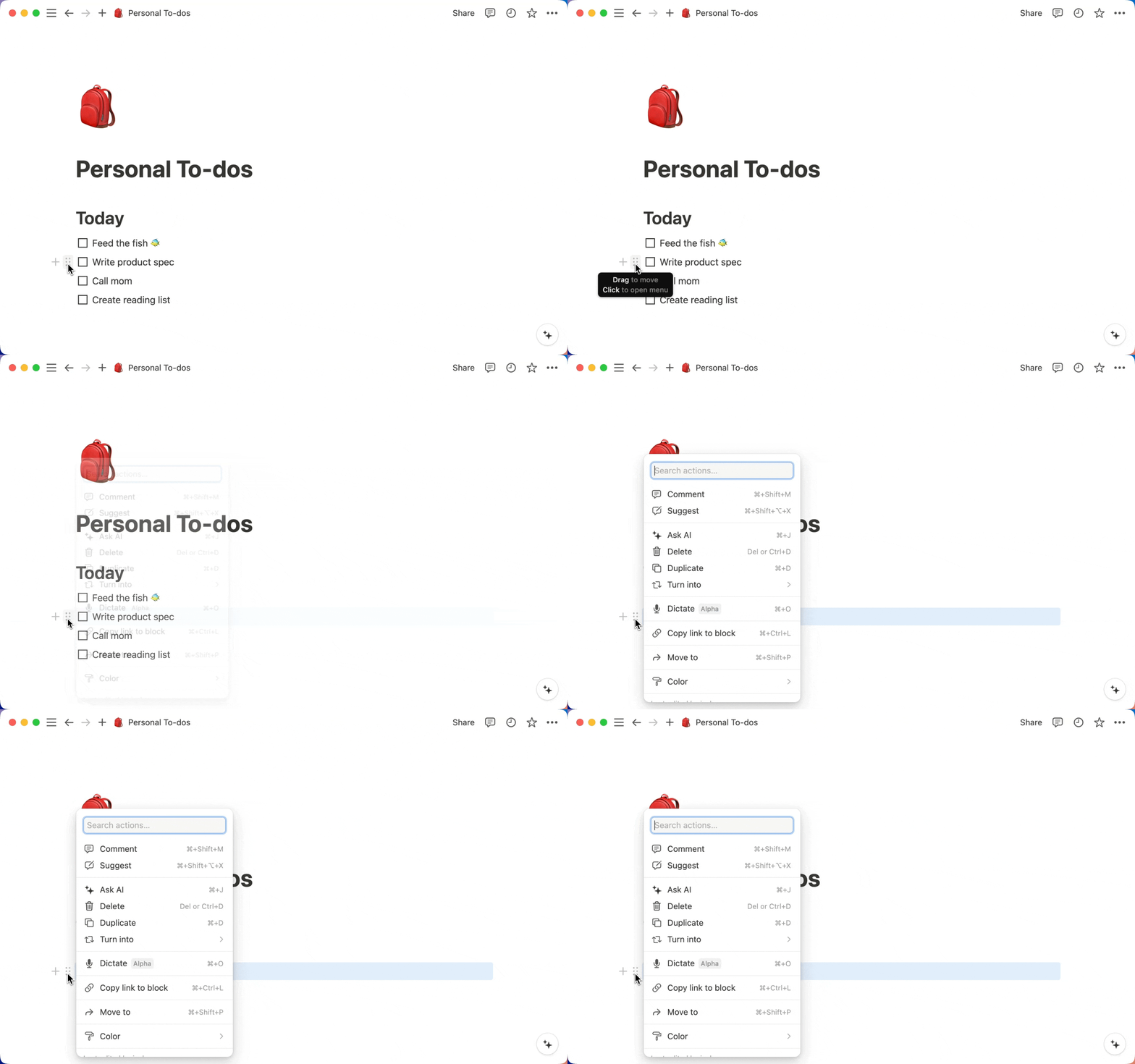
⋮⋮pictogram: Dit wordt in de linkermarge weergegeven wanneer je de muis op een nieuwe regel of contentblok plaatst. Klik en sleep om een blok te verplaatsen. Of klik erop om een menu met acties te openen. Bijvoorbeeld:Veranderen in: Hiermee verander je het blok in een ander soort blok (zoals een opsommingsteken in een selectievakje of platte tekst in een kop), of in een pagina.Kleur: Wordt alleen weergegeven voor bepaalde soorten blokken, zoals tekst, bestanden of webbladwijzers. Hiermee geef je ze een andere kleur of achtergrondkleur.Link naar blok kopiëren: Hiermee kopieer je de ankerlink van dit specifieke blok.Dupliceren: Hiermee maak je een exacte kopie van het contentblok.Verplaatsen naar: Hiermee verplaats je het blok naar een andere pagina in je workspace.Verwijderen: Hiermee wordt het blok verwijderd.Opmerking: Hiermee voeg je een opmerking aan het blok toe.Bewerkingen voorstellen: Hiermee kun je een suggestie doen voor het blok.Vraag AI: Hiermee kun je Notion AI alles vragen of acties uitvoeren op je blok met behulp van Notion AI.Woord- en tekentelling: Wanneer je een of meer blokken selecteert, toont het Menu ••• hoeveel woorden en tekens je selectie bevat.
/menu en opdrachten: De makkelijkste manier om content aan je pagina toe te voegen en om de bovenstaande acties uit te voeren (eigenlijk een snelkoppeling voor de functies uit de+- en⋮⋮-menu's).Typ een
/gevolgd door een bloktype om dit type blok toe te voegen. Bijvoorbeeld/bulletof/kop.Typ een
/gevolgd door een willekeurige actie om deze actie op het blok toe te passen. Voorbeelden zijn/verwijderenen/dupliceren.Typ een
/gevolgd door de naam van een kleur om de kleur van het blok te wijzigen, zoals/rood.Als je
/typt, verschijnt er een menu met bloktypen — al je opties voor het soort content dat je in Notion kunt maken. Terwijl je experimenteert met bloktypen, zul je merken dat je meest gebruikte en recent gebruikte blokken bovenaan het menu staan voor snelle en gemakkelijke toegang.
Er zijn allerlei soorten contentblokken die je kunt toevoegen aan content in Notion, van opsommingstekens en afbeeldingen tot insluitingen en wiskundige vergelijkingen (berekeningen). Hieronder staat een lijst met alle contentsoorten, opgedeeld in dezelfde categorieën als in het blokmenu (het menu kan worden geopend met / of +).
Basisblokken
Tekst: Gewone tekst zonder opmaak.Pagina: Hiermee voeg je een subpagina toe binnen je pagina. Plaats pagina's in pagina's in nog meer pagina's!To-do-lijst: Selectievakjes voor taken en dergelijke. De snelkoppeling is[].Kop 1: De grootste kop. Deze kan eenvoudig worden toegevoegd met de snelkoppeling/h1.Kop 2: Een middelgrote kop. Deze kan worden toegevoegd met de snelkoppeling/h2.Kop 3: De kleinste kop. Deze kan worden toegevoegd met de snelkoppeling/h3.Tabel: Hiermee maak je een eenvoudige tabel met kolommen en rijen.Lijst met opsommingstekens: Regels met een opsommingsteken. De snelkoppeling is-+Spatie.Genummerde lijst: Hiermee laat je de lijst inspringen en wordt automatisch het volgende nummer toegevoegd.Toggle-lijst: Hiermee maak je een Toggle die andere content kan bevatten en die kan worden geopend of gesloten. Je kunt een Toggle maken met de snelkoppeling>+spatie. Op dit moment moet je Toggles handmatig openen en sluiten — er is geen manier om ze allemaal tegelijk te openen en te sluiten, of om ze standaard geopend of gesloten te laten zijn.Citaat: Hiermee maak je een tekst groter zodat citaten opvallen in je document.Divider: Hiermee zet je een dunne grijze scheidingslijn neer om de tekst op te delen. De snelkoppeling is---.Link naar pagina: Hiermee maak je een blok met een link naar een andere pagina in je workspace.Markering: Hiermee maak je een tekstvak voor tips, waarschuwingen, disclaimers etc. Inclusief emoji's!
Database
Je kunt een database aan de inhoud van een Notion-pagina toevoegen. Dit is een handige manier om een pagina te maken die zowel tekst als databases bevat. Meer informatie over databases vind je hier →
Tabelweergave: Hiermee voeg je een tabel aan je pagina toe.Bordweergave: Hiermee voeg je een Kanban-bord aan je pagina toe.Galerijweergave: Hiermee voeg je een galerij aan je pagina toe.Lijstweergave: Hiermee voeg je een lijst toe die eenvoudiger is dan een tabel.Agendaweergave: Hiermee voeg je een agenda aan je pagina toe.
Media
Er zijn diverse soorten media die je in Notion kunt toevoegen, bekijken en afspelen (audio/video).
Afbeelding: Hiermee upload je afbeeldingen naar je pagina of voeg je ze eraan toe.Video: Hiermee upload je een eigen bestand of sluit je een video van YouTube, Vimeo etc. in.Audio: Hiermee upload je een eigen opname of sluit je een opname van Spotify, SoundCloud etc. in.Bestand: Hiermee upload je bestanden naar een pagina om deze op te slaan waar je maar wilt.Code: Hiermee voeg je een blok met code in welke programmeertaal dan ook toe, inclusief opmaak.Webbladwijzer: Hiermee voeg je een interactief voorbeeld van een URL toe aan je pagina.
Ingesloten items
Je kunt content uit meer dan 500 apps direct in Notion insluiten (embedden). We hebben snelkoppelingen gemaakt voor de populairste apps, maar /embedden werkt ook voor andere apps. Dit zijn onze snelkoppelingen voor insluiten:
Google Drive: Hiermee haal je Google Docs, Sheets, Slides etc. naar je Notion-pagina.Tweet: Hiermee voeg je interactieve/klikbare tweets toe aan je pagina (bijvoorbeeld/tweet+Enter).GitHub Gist: Hiermee embed je code, notities en codefragmenten van GitHub.Google Maps: Hiermee sluit je een interactieve weergave van Google Maps in op je pagina.Framer: Hiermee sluit je een prototype uit Framer in op je pagina.Invision: Hiermee sluit je een project van Invision in.PDF: Je kunt zowel een link naar een PDF als een echte geüploade PDF op je pagina weergeven.Figma: Hiermee kun je een Figma-bestand insluiten zodat dit op je pagina wordt getoond.Loom: Hiermee kun je een afspeelbaar Loom-bestand op je pagina insluiten.Typeform: Hiermee kun je een enquête insluiten die mensen volledig in Notion kunnen invullen.CodePen: Hiermee kun je codefragmenten uit CodePen insluiten op je pagina.Whimsical: Hiermee kun je mindmaps, stroomdiagrammen, wireframes en notities uit Whimsical insluiten.
Typ een / gevolgd door de naam van een insluiting om deze toe te voegen. In elk van deze gevallen word je gevraagd om de URL van de insluiting in te voeren die je wilt.
Geavanceerde blokken
Inline formule: Hiermee geef je berekeningen weer met duidelijk ingedeelde wiskundige tekens en uitdrukkingen.Knop: Hiermee kun je specifieke acties automatiseren met één klik. Lees hier → meer.Breadcrumb: Hiermee voeg je een automatisch gegeneerd breadcrumb-menu toe dat toont waar de pagina waaraan je de breadcrumb toevoegt, in je workspace staat.Inhoudsopgave: Hiermee voeg je een lijst met links naar alle koppen op je pagina toe.
Inline-opties
Dit contentmenu omvat enkele opties die technisch gezien niet gelden als blokken. Het zijn /-opdrachten waarmee je verschillende andere soorten content aan je pagina kunt toevoegen. Voor datums of vermeldingen kun je ook @ gebruiken.
Een persoon vermelden: Hiermee kun je de aandacht van iemand in je workspace vragen.Een pagina vermelden: Hiermee maak je een inline link naar een andere pagina in je workspace.Datum of herinnering: Hiermee maak je een dynamische tijdstempel of herinnering die een melding triggert.Emoji: Hiermee open je de emoji-kiezer. Je kunt in de emoji-kiezer ook+selecteren om een aangepaste emoji te uploaden.
Wanneer je Notion voor het web gebruikt, wordt je spelling gecontroleerd door de spellingscontrole van je browser. Je moet de spellingscontrole in je browserinstellingen in- of uitschakelen.
Notion voor desktop heeft een ingebouwde spellingscontrole die standaard is ingeschakeld. Om deze uit te schakelen:
Klik met de rechtermuisknop op een typefout op een pagina.
Selecteer in het menu dat verschijnt
Spellingscontrole uitschakelen.
Om de spellingscontrole in Notion voor desktop in te schakelen:
Klik met de rechtermuisknop op een woord op een willekeurige pagina.
Selecteer in het menu dat verschijnt
Spellingscontrole inschakelen.
Dit zijn de basisprincipes van opmaak in Notion. Hier lees je meer over opmaak en personalisatie →
Notion omvat de functies voor het bewerken van tekststijlen die je ook kent van andere tekstverwerkers – en een paar extra's. Selecteer een stuk tekst om het bewerkingsmenu te openen:

Kies op elke pagina die je maakt uit drie verschillende lettertypen die altijd wel bij je schrijfstijl passen! Klik op
•••rechtsboven in de pagina en kies uitStandaard,SerifenMono.
Ga naar
•••en schakelKleine tekstin.Je kunt de marges op iedere pagina verkleinen en je content verbreden door naar
•••rechtsboven in je Notion-venster te gaan enVolledige breedtein te schakelen.
Dit zijn de basisprincipes voor het verplaatsen en schikken van content op je pagina.
Content selecteren
Klik en sleep van de linker- naar de rechtermarge van de pagina om een volledig contentblok, of meerdere blokken tegelijk, te selecteren.
Klik en sleep vanuit een blok om tekstdelen in alinea's, lijsten met opsommingstekens, markeringen en meer te selecteren, te knippen, te kopiëren en te plakken, zonder dat je elk blok in zijn geheel hoeft te selecteren.
Als je in de bewerkmodus in een blok bent, kun je op
Escdrukken om het hele blok te selecteren.

Tekstselectie over meerdere blokken wordt ondersteund op alle platforms, behalve Firefox. We zijn met het Mozilla-team bezig om deze functie zo snel mogelijk beschikbaar te maken in Firefox.
Tel de woorden in wat je selecteert
Je kunt de lengte van een deel van een pagina controleren zonder de tekst naar een andere app te kopiëren.
Selecteer de blokken die je wilt tellen.
Bekijk het menu dat verschijnt voor je selectie. Het toont het aantal woorden en het aantal tekens voor die blokken.
Voeg blokken toe aan je selectie, of verwijder er enkele, om de telling bij te werken. Een sectie van vier blokken kan bijvoorbeeld 281 woorden tonen.
Opmerking: Deze telling omvat alleen de blokken die je selecteert. Om de telling voor een hele pagina te zien, open het Menu ••• rechtsboven op de pagina.
Slepen en neerzetten
Elk contentblok in Notion (inclusies tekstregels) kan worden gesleept en neergezet op de pagina. Dit geldt ook voor rijen in tabellen en kaarten van borden en galerijen!
Wanneer je de muis op een blok plaatst, wordt het pictogram
⋮⋮weergegeven. Gebruik dit als handgreep om mee te slepen.Er worden blauwe richtlijnen weergegeven om je te laten zien waar het blok terechtkomt. (Dit is handig bij het integreren van opsommingstekens en to-do-taken.)
Laat de muisknop los om het blok, de tabelrij of de kaart neer te zetten waar je wilt.
Slepen en neerzetten werkt ook voor het herschikken van pagina's in je zijbalk, het integreren van pagina's in bovenliggende pagina's en het verplaatsen naar andere secties.
Notion ondersteunt allerlei snelkoppelingen voor Markdown. Lees hier meer over snelkoppelingen en sneltoetsen →
Tijdens het schrijven:
Typ
**aan beide kanten van je tekst om deze vet te maken.Typ
*aan beide kanten van je tekst om deze cursief te maken.Typ
`aan beide kanten van een stuk tekst om het alsinline-codeop te maken. (Op QWERTY-toetsenborden vind je dit teken meestal links van de 1; op AZERTY-toetsenborden maak je het meestal met de toetsen µ of 7, of met de toets naast de ù.)Typ
~aan beide kanten van je tekst voor een doorhaling.
Probeer deze snelkoppelingen eens aan het begin van een tekstregel:
Typ
*,-of+en vervolgensSpatieom een lijst met opsommingstekens te maken.Typ
[]om een selectievakje voor een to-do-taak te maken. (Er moet geenSpatietussen de vierkante haakjes.)Typ
1.,a.ofi.en vervolgensSpatieom een genummerde lijst te maken.Typ
#en vervolgensSpatieom een kop (H1) te maken.Typ
##en vervolgensSpatieom een subheader (H2) te maken.Typ
###en vervolgensSpatieom een subheader (H3) te maken.Typ
>en vervolgensSpatieom een toggle-lijst te maken.Typ
"en vervolgensSpatieom een citaatblok te maken.
Er zijn diverse opties die nuttig zijn voor samenwerking die je tijdens het schrijven en bewerken kunt gebruiken.
@-vermelding van een persoon: Typ een
@gevolgd door de naam van een van je teamgenoten om diens aandacht te vragen voor iets op je pagina. Je kunt dit inline doen of in een discussie of opmerking. De persoon wordt op de hoogte gebracht van de @-vermelding op het betreffende deel van je pagina.

Een opmerking toevoegen: Je kunt een opmerking toevoegen aan specifieke tekst door deze te markeren en op de
💬knop te klikken of door de snelkoppelingCmd/Ctrl+Shift+Mte gebruiken.
Bewerken in de mobiele app werkt anders dan in de desktopversie. Je hebt geen toegang tot /-opdrachten. Omdat je geen muis hebt, worden er niet automatisch pictogrammen weergegeven. In plaats daarvan maak je alle content met de werkbalk voor bewerken boven je toetsenbord:
Tik tweemaal om een tekst te selecteren en sleep je selectie over meerdere blokken heen om meer content te selecteren.
Tik op de
+voor een volledig menu met andere contentblokken die je aan je pagina kunt toevoegen.Vanuit deze werkbalk kun je ook:
Een tag voor een @-vermelding van een persoon of pagina toevoegen
Een opmerking toevoegen
Een afbeelding invoegen
Content verwijderen
Inspringingen maken of verwijderen
Een tekstkleur of markering selecteren
Een blok verwijderen en dupliceren
Een link naar een blok kopiëren (onder
•••).

Andere bewerkingsopties vind je rechtsboven in het menu •••:
Opmaak: Kies uit drie verschillende lettertypen om je pagina mee op te maken.
Ongedaan maken/opnieuw: Maak je laatste actie op een pagina ongedaan of voer deze opnieuw uit.

Veelgestelde vragen
Kan ik 'Volledige breedte' als standaard instellen? Is er een manier om een standaardstijl in te stellen voor alle pagina's?
Kan ik 'Volledige breedte' als standaard instellen? Is er een manier om een standaardstijl in te stellen voor alle pagina's?
Dit kan nog niet, maar veel gebruikers hebben om deze functie gevraagd! We houden dit in gedachten voor toekomstige projecten.
Kan ik tekst naar links of naar rechts uitlijnen?
Kan ik tekst naar links of naar rechts uitlijnen?
Notion omvat op dit moment geen conventionele uitlijningsopties 😕 maar er zijn andere manieren om dit voor elkaar te krijgen. Sleep een lege regel naar een kolom naast je tekst om deze naar links of rechts uit te lijnen.
Is er een manier om het menu uit te schakelen dat wordt getoond wanneer ik een / typ?
Is er een manier om het menu uit te schakelen dat wordt getoond wanneer ik een / typ?
Er is op dit moment geen optie om dit standaard uit te schakelen, maar je kunt zodra het menu wordt getoond op Esc drukken om het te sluiten.
Hoe kan ik tekst uit meerdere blokken kopiëren?
Hoe kan ik tekst uit meerdere blokken kopiëren?
Klik en sleep in de desktopapp vanaf de linker- of de rechtermarge van de pagina om een volledig contentblok, of meerdere blokken tegelijk, te selecteren. Klik en sleep vanuit een blok om tekstdelen in alinea's, lijsten met opsommingstekens, markeringen en meer te selecteren, te knippen, te kopiëren en te plakken, zonder dat je elk blok in zijn geheel hoeft te selecteren.
In de mobiele app kun je tweemaal tikken om een tekst te selecteren en je selectie over meerdere blokken heen slepen om meer content te selecteren.
