Lay-outs
Creëer een georganiseerde lay-out voor je taken, doelen, logboek of wat je ook maar bijhoudt in een Notion-database 🔨
Met lay-outs kun je de manier aanpassen waarop eigenschappen in je databasepagina's zijn georganiseerd. Met lay-outs kun je pagina's in de ene database er anders uit laten zien dan pagina's in een andere database, afhankelijk van het gebruik. Pagina's in je database voor wekelijkse marketingrapporten kunnen bijvoorbeeld heel anders worden opgebouwd dan je database voor teamtaken.
Lay-outs helpen je ook om je databasepagina's overzichtelijk en gemakkelijk navigeerbaar te houden, vooral wanneer je met veel eigenschappen werkt. Je kunt bepaalde eigenschappen naar de voorgrond halen terwijl je andere uit het zicht houdt, allemaal afhankelijk van wat het belangrijkst is voor jou en je team.

Opmerking:
Om een databasepagina-lay-out te bouwen, moet je ten minste
Kan bewerkentoegang tot de database hebben.Een lay-out is van toepassing op alle pagina's in de database. Lay-outs kunnen niet alleen op specifieke pagina's of specifieke weergaven worden toegepast.
Opmerking: Hoewel je lay-outs op mobiel kunt bekijken, krijg je de volledige ervaring van de lay-outbouwer alleen op desktop of web.
Een lay-out bouwen op desktop of web:
Open de database als een volledige pagina (niet inline) en selecteer
•••bovenaan.Selecteer
Lay-out aanpassen. Gebruik de schakelaar voor paginavoorbeeld onder de databasenaam om te zien hoe je lay-outwijzigingen eruitzien voor elke pagina in de database.
Een lay-out bouwen op een smartphone of tablet:
Open een databasepagina, tik op
···→Lay-out aanpassen.Open anders database-instellingen →
Lay-out aanpassen.
Op een tablet kun je ook op de lay-outknop tikken die boven de paginatitel verschijnt.
Je ziet een paar onderdelen in deze lay-outbouwer:
Een
Kopmet de naam van je pagina en de mogelijkheid om specifieke eigenschappen vastmaken.Een hoofdpagina-gedeelte met een
Eigenschappengroepmet je database-eigenschappen.Een detailpaneel aan de rechterkant
Enkele
Pagina-instellingen

Om je Kop aan te passen:
Klik op de
Kop. Je ziet een lijst met je database-eigenschappen aan de rechterkant van het scherm.Klik onder
Niet-vastgemaakte eigenschappenop📌naast een eigenschap om deze vast te maken. Je kunt maximaal 15 eigenschappen vastmaken.Als je nieuwe eigenschappen wilt maken die je wilt vastmaken, klik je op
Eigenschap toevoegenonderVastgemaakte eigenschappen.Je kunt ook het vervolgkeuzemenu naast
Backlinksopenen en kiezen of je backlinksaltijd wilt weergeven,alleen bij aanwijzenwilt weergeven, of ze wiltuitschakelen. Meer informatie over backlinks vind je hier →.
Wanneer je meer eigenschappen vastmaakt dan op het scherm passen, verschijnen ze in een horizontale schuifbalk. Gebruik de > en < pijlen om te scrollen en meer te zien.
Je hoofdpagina-gebied is de ruimte onder de kop van je pagina. Het is een groot gebied dat ideaal is voor het opslaan van eigenschappen met veel informatie erin, zoals sub-items of teksteigenschappen. Je Eigenschappengroep wordt hier standaard weergegeven, maar je kunt deze naar je details-paneel aan de zijkant verplaatsen, of nieuwe modules maken op je hoofdpagina om specifieke eigenschappen uit te lichten.
Je Eigenschappengroep toont de eigenschappen van je databasepagina en kan worden weergegeven op de hoofdpagina of in het details-paneel. Elke lay-out heeft één Eigenschappengroep.
Al je eigenschappen worden hier in eerste instantie weergegeven, maar wanneer je een eigenschap vastmaakt aan je Kop of een eigenschap verplaatst naar een eigen module op de hoofdpagina of in het details-paneel, wordt deze niet langer getoond in je Eigenschappengroep.
Als je database veel eigenschappen heeft, gebruik je het zoekvak bovenaan de eigenschappenlijst om snel te vinden wat je nodig hebt.
Typ een deel van de naam van een eigenschap om de lijst in realtime te filteren. Het zoeken werkt ook in ingeklapte secties en bij verborgen eigenschappen. Zoeken is niet hoofdlettergevoelig.
Je Eigenschappengroep aanpassen:
Klik op de
Eigenschappengroep. Je ziet een lijst met je database-eigenschappen aan de rechterkant van het scherm.Je kunt specifieke eigenschappen weergeven of verbergen door op
👁️ernaast te klikken.Je kunt je eigenschappen ordenen door op
Sectie toevoegente klikken bovenaan de instellingen van jeEigenschappengroep. Als je slechts één sectie hebt, vallen alle eigenschappen in jeEigenschappengroeponder die sectie.Maak zoveel secties aan als je wilt en geef elke sectie een naam. Wanneer je meer dan één sectie hebt, kun je eigenschappen naar een sectie slepen om ze te ordenen.
Je kunt een eigenschap ook rechtstreeks vanuit de lay-outbouwer bewerken door op de naam ervan te klikken in de instellingen van de eigenschappengroep.
Het details-paneel aan de rechterkant van je databasepagina kan worden geopend en gesloten. Om het details-paneel aan te passen:
Klik op
Toevoegen aan paneel.Je kunt een nieuwe eigenschap maken om hier weer te geven, of een bestaande eigenschap selecteren.
Je kunt hier ook de
Eigenschappengroepof een andere module die je hebt gemaakt weergeven.
Selecteer Pagina-instellingen bovenaan de lay-outbouwer om verdere aanpassingen aan je pagina aan te brengen.
Structuur
Lay-outs kunnen verschillende structuren aannemen:
De
Eenvoudigelay-outstructuur toont je eigenschappen en pagina-inhoud op de hoofdpagina en in het detailpaneel.De
Tabblad-lay-outstructuur stelt je in staat om je lay-out per tabblad te organiseren. Eén tabblad is eencontent-tabblad dat de content en lay-outmodules van de pagina bevat, en je kunt meer tabbladen toevoegen die weergaven van andere databases uit je workspace bevatten. Bijvoorbeeld, als je in een projectdatabase zit, kun je een tabblad instellen dat je alle taken toont die aan dat project zijn gekoppeld.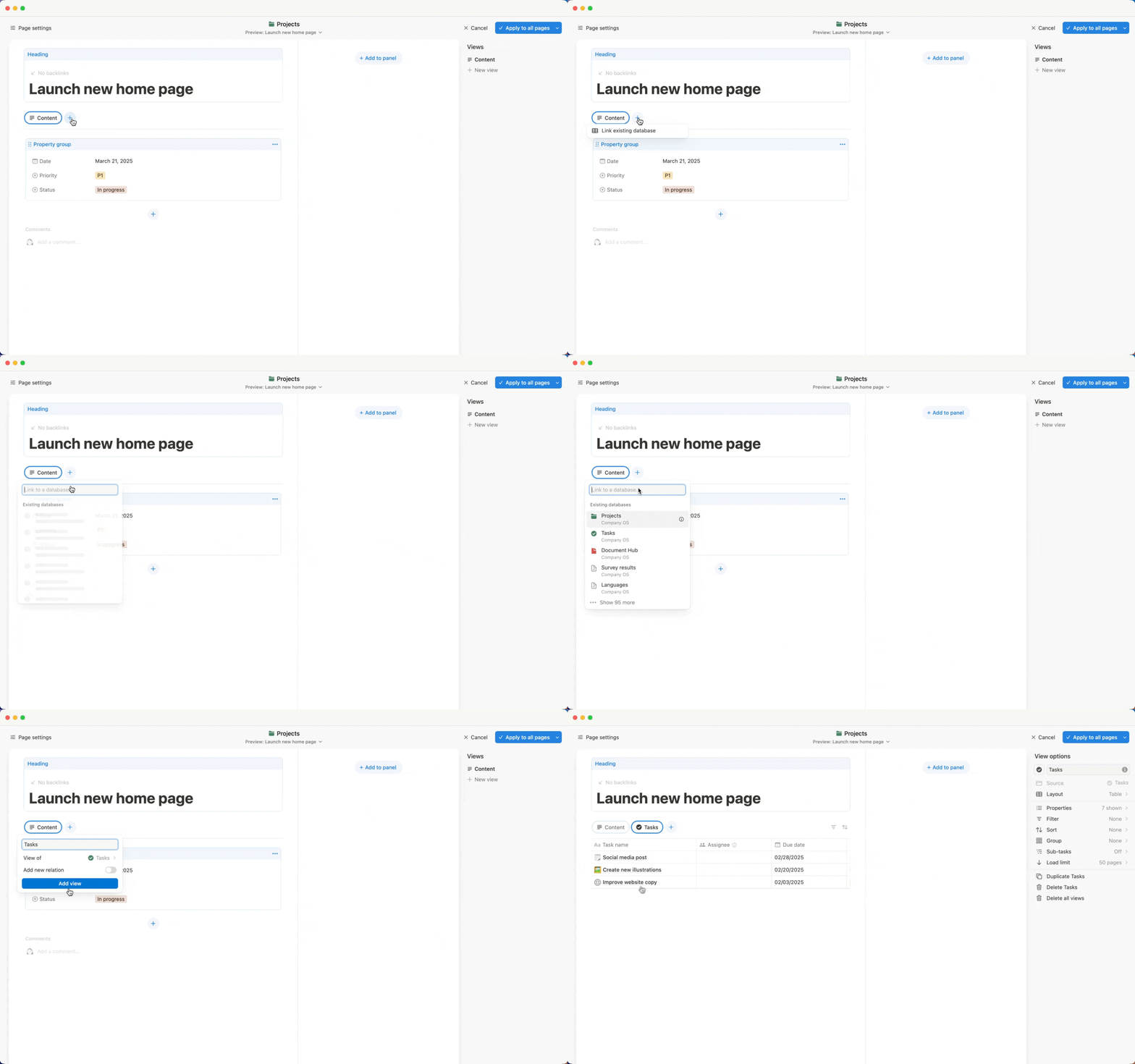
Opties
Er zijn verschillende opties die je kunt aanpassen:
Je kunt beslissen of je wilt dat inline opmerkingen op je pagina worden weergegeven zoals ze
/standaardzijn (met de opmerking zichtbaar naast de profielfoto van de reageerder), of op eenMinimalemanier (waarbij alleen het aantal opmerkingen wordt getoond, waarop je kunt klikken om ze uit te vouwen).Je kunt beslissen of je wilt dat je paginadiscussies, of opmerkingen die op paginaniveau zijn toegevoegd, wel of niet in je lay-out worden getoond.
Je kunt ervoor kiezen om
eigenschapspictogrammenweer te geven of te verbergen. Als je eigenschapspictogrammen verbergt, zijn alleen de eigenschapnamen zichtbaar op pagina's.Je kunt je pagina
Volledige breedtemaken.
Zodra je klaar bent met het aanpassen van je lay-out, klik bovenaan op Toepassen op alle pagina's. Elke pagina in je database krijgt dezelfde lay-out en nieuwe pagina's die je aanmaakt, krijgen ook die lay-out.
Je kunt een lay-out ook opnieuw instellen, wat betekent dat je databasepagina's er weer zo uitzien als voordat er lay-outs werden toegepast. Open hiervoor het vervolgkeuzemenu naast Toepassen op alle pagina's en selecteer Terugzetten naar oorspronkelijke pagina-lay-out. Er worden geen eigenschappen verwijderd.

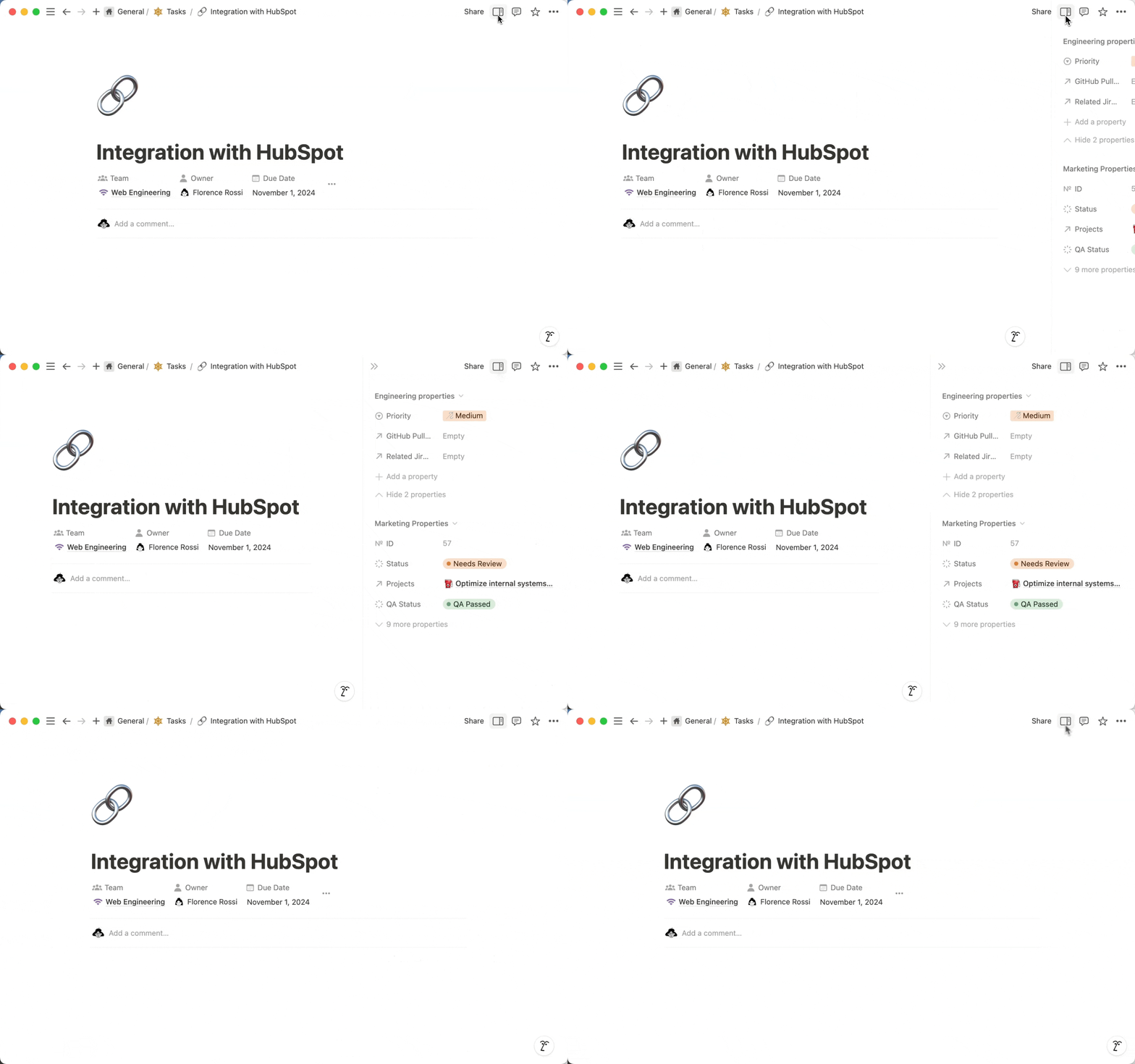
Wanneer je een databasepagina met een aangepaste lay-out opent, kun je het detailpaneel openen en sluiten door bovenaan de pagina Details weergave te selecteren.
Je kunt specifieke eigenschappen markeren als hun eigen modules op je databasepagina. Doe hiervoor het volgende:
Klik op
+op je hoofdpagina of in het detailpaneel.Je kunt een nieuwe eigenschap maken om hier weer te geven, of een bestaande eigenschap selecteren.
Het is eenvoudig om verschillende onderdelen van je lay-out te verplaatsen zodat ze aan je behoeften voldoen. Om dit te doen, kun je:
Klik en sleep een module naar je gewenste locatie.
Klik op
•••bovenaan een module en selecteerOmhoog verplaatsen,Omlaag verplaatsen,Verplaatsen naar paneelofVerplaatsen naar pagina.
Om een module uit de lay-out te verwijderen, klik je op ••• bovenaan de sectie en selecteer je Verwijderen uit lay-out.
Opmerking:
Je kunt de
kopvan een pagina niet verplaatsen of verwijderen.Je kunt de
eigenschapsgroepniet verwijderen.Sommige eigenschappen, zoals
Relatie, kunnen niet naar het detailpaneel worden verplaatst.