Formulieren
Oeps! Het lijkt erop dat je advertentieblokkering het afspelen van de video verhindert.
Bekijk het op YouTube

Leer hoe je informatie kunt maken, delen en verzamelen met behulp van Formulieren.
Met Formulieren kun je eenvoudig informatie van anderen verzamelen, zelfs als die mensen geen deel uitmaken van je Notion-werkspace of Notion helemaal niet gebruiken. Alle leden op alle Notion-abonnementen kunnen Formulieren maken en gebruiken.
Formulieren zijn gekoppeld aan databases, dus elke vraag in je Formulieren is verbonden met een eigenschap in je database. Op deze manier staat je Formulieren direct naast de antwoorden en kun je de verzamelde informatie op dezelfde manier gebruiken als informatie in elk ander type database.

Let op: De volgende acties zijn alleen mogelijk via de desktop- en web-apps van Notion en kunnen momenteel niet worden uitgevoerd op een mobiel apparaat:
Een nieuw formulier maken.
Een formulier aanpassen.
Een nieuwe Formulieren maken:
Gebruik in een pagina de Slash-opdracht
/Formulieren.Selecteer
Formulierenin het menu dat verschijnt.
Wanneer je je nieuwe Formulieren maakt, wordt er automatisch een Respondent-eigenschap gemaakt om de namen van je respondenten vast te leggen. Je kunt respondenten ook toestaan anoniem te blijven in je Formulieren delingsinstellingen →
Let op: Om een Formulier te maken vanuit een bestaande database, moet je Volledige toegang hebben tot de database waarmee het Formulier is verbonden.
Als je al een database gebruikt om informatie van verschillende mensen te verzamelen, is het eenvoudig om een Formulieren aan die database toe te voegen! Een Formulieren maken vanuit een bestaande database:
Selecteer
+naast je bestaande weergaven in een database. Afhankelijk van je schermgrootte moet je mogelijk het vervolgkeuzemenu naast je huidige weergave openen enWeergave toevoegenselecteren.Selecteer
Formulierenin het menu dat verschijnt.Selecteer
Maak {#} vragenom door te gaan.
Maak een Gemaakt door-eigenschap in je database als je de namen van je respondenten wilt vastleggen. Je kunt respondenten ook toestaan anoniem te blijven in je Formulieren delingsinstellingen →
Opmerking:
Om een Formulier te bewerken, moet je
Kan bewerken-toegang ofVolledige toeganghebben tot de database waarmee het Formulier is verbonden.Voorwaardelijke logica, waarmee je kunt aanpassen welke vragen aan respondenten worden getoond op basis van hun antwoorden, is alleen beschikbaar in Business-abonnementen en Enterprise-abonnementen.
Zodra je een Formulieren hebt gemaakt, word je naar de Formulierenbouwer geleid, die er zo uitziet.

Met de Formulierenbouwer kun je bepalen hoe je Formulieren eruitziet en hoe het werkt wanneer je het deelt zodat anderen het kunnen invullen. Formulieren configureren:
Geef je Formulieren een titel en een optionele beschrijving.
Beweeg de muis over de titel van het Formulieren om een
Formulierenpictogramof eenFormulierenomslagtoe te voegen.Klik op de vragen in je Formulieren om ze te bewerken. Standaard worden alle wijzigingen die je in het Formulieren aanbrengt, gesynchroniseerd met de namen van je database-eigenschappen. Als je bijvoorbeeld een nieuwe vraag maakt met de tekst "Hoe laat komt het je uit?", wordt er een nieuwe eigenschap met diezelfde naam in je database gemaakt. Als je een Formulierenvraag wijzigt van "Favoriete kleur" naar "Wat is je favoriete kleur?", wordt je database-eigenschap "Favoriete kleur" hernoemd naar "Wat is je favoriete kleur?".
Om meer vragen aan je Formulieren toe te voegen, selecteer je
+onder de laatste vraag.Beweeg over elke vraag in je database en selecteer
•••. Vanaf hier kun je:Maak de vraag
Verplicht. Dit betekent dat respondenten de vraag moeten beantwoorden om het formulier te kunnen verzenden.Voeg een
Beschrijvingtoe aan je vraag zodat mensen beter kunnen begrijpen waar je naar vraagt.Toon opties alseen lijstweergave of een vervolgkeuzemenu als je vraag meerkeuze is.Sta een
Lang antwoordtoe voor tekst-eigenschapsvragen.Wijzig het
Vraagtype, wat gelijk is aan het eigenschapstype. Dit kan bijvoorbeeld eenMeerkeuze-vraagtype of -eigenschap zijn als je een ja-of-nee-vraag wilt stellen. Het kan eenDatum-vraagtype of -eigenschap zijn als je wilt vragen naar iemands beschikbaarheid of verjaardag.Voor vragen die gekoppeld zijn aan eigenschappen voor meerdere selecteren, relaties en personen, kun je een maximaal aantal selecties per reactie opgeven.
Schakel
Synchroniseren met eigenschapsnaamuit als je wilt dat de vragen in je Formulieren er anders uitzien dan de namen van je database-eigenschappen. Misschien wil je bijvoorbeeld 'Wat is je favoriete kleur?' vragen in je Formulieren, maar wil je dat de reacties in een eigenschap met een eenvoudigere naam, zoals 'Favoriete kleur', worden verzameld.Voeg voorwaardelijke logica toeals je vraag meerkeuze is en je een Business- of Enterprise-abonnement hebt. Als de gebruiker bijvoorbeeld optie A selecteert, kun je deze doorverwijzen naar een specifieke vervolgvraag.Vraag duplicerenofVraag verwijderen.
Selecteer
Formuliereninstellingenbovenaan je Formulierenbouwer →Verzendingsscherm. Vanaf hier kun je de verzendervaring voor je respondenten aanpassen, zoals deKleurenTekstvan de verzendknop, evenals deBevestigingstitelenBevestigingstekst. Je kunt er ook voor kiezen om een kopie van elke inzending per e-mail te ontvangen.Zodra je klaar bent met het instellen van je Formulieren, selecteer je
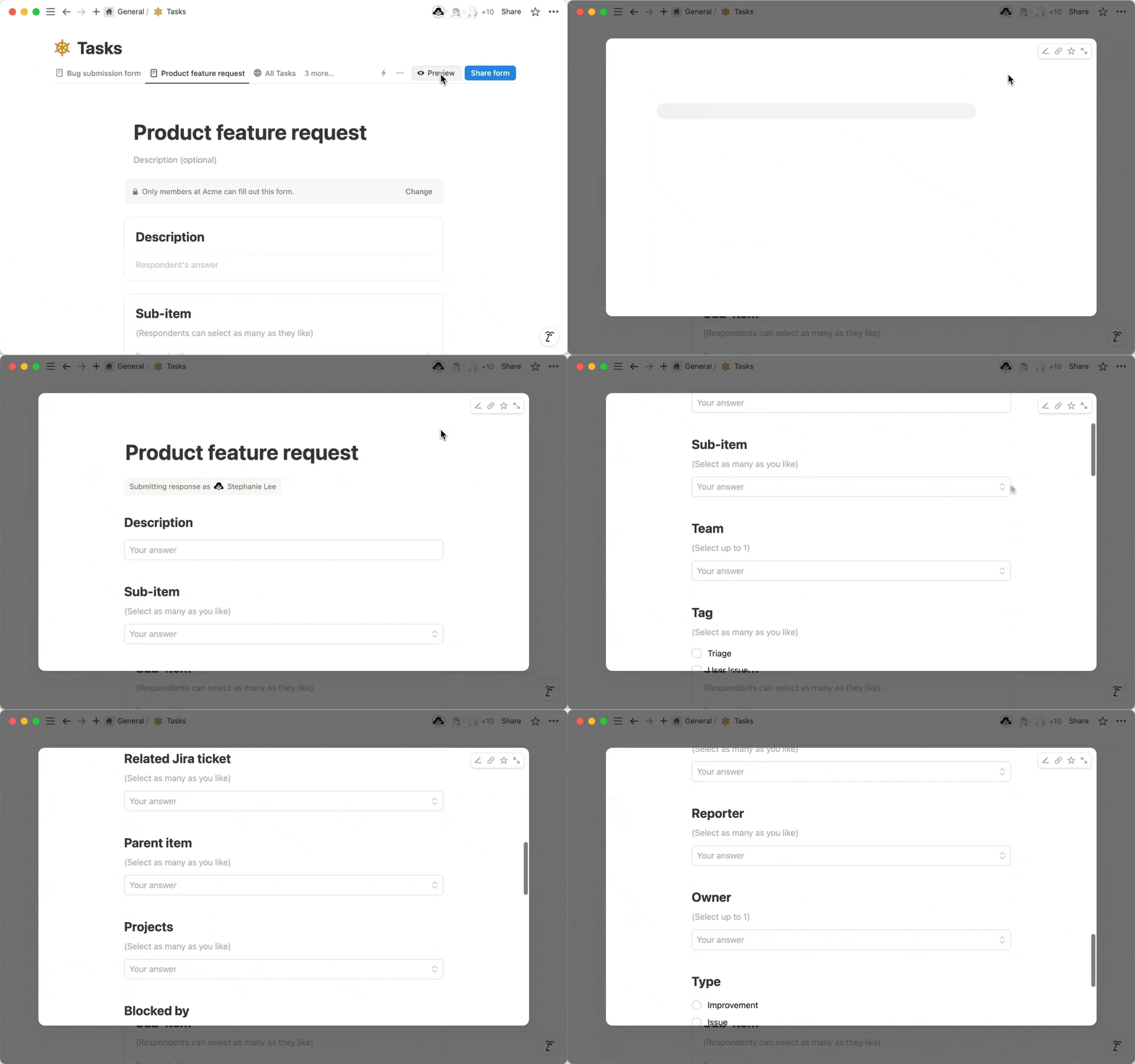
Voorbeeldbovenaan om te zien hoe je Formulieren eruitziet wanneer je het met anderen deelt.
Opmerking:
Om de deelinstellingen voor een Formulier te wijzigen, moet je
Volledige toeganghebben tot de database waarmee het Formulier is verbonden.Om de URL van een Formulier te kopiëren en te delen, moet je ten minste
Kan bekijkenhebben tot de database waarmee het Formulier is verbonden.Workspace-eigenaren met een Enterprise-abonnement kunnen ervoor kiezen om te voorkomen dat Formulieren op het web worden gedeeld. Lees hier → hoe.
Om je Formulieren te delen:
Selecteer
Formulieren delenbovenaan de Formulierenbouwer.Selecteer
Wie kan invullenen kies een van de volgende opties:Iedereen bij {your workspace} met de link, wat betekent dat alle werkruimteleden het formulier kunnen invullen als ze de link hebben. Gasten kunnen het formulier alleen invullen als ze toegang hebben gekregen tot de database waaraan het formulier is gekoppeld.Iedereen op het web met de link, wat betekent dat mensen die geen deel uitmaken van je Notion-werkruimte en mensen die Notion niet gebruiken het formulier kunnen invullen als ze de link hebben.Geen toegang, wat je kunt selecteren als je je formulier wilt sluiten en geen nieuwe reacties meer wilt accepteren.
Als je Formulieren alleen beschikbaar is voor mensen in je workspace en anonieme antwoorden zijn uitgeschakeld, kun je
Toegang tot inzendingselecteren en kiezen hoe respondenten met hun inzendingen kunnen omgaan nadat ze zijn ingediend:Geen toegangbetekent dat de respondent zijn Formulierenantwoorden na indiening niet kan zien.Kan bekijkenbetekent dat de respondent zijn Formulierenantwoorden na indiening kan zien.Kan opmerkingen plaatsenbetekent dat de respondent na indiening op zijn Formulierenantwoorden een opmerking kan plaatsen.Kan bewerkenbetekent dat de respondent zijn Formulierenantwoorden na indiening kan bewerken.Volledige toegangbetekent dat de respondent zijn Formulierenantwoorden na indiening kan bewerken, en ook machtigingen kan bijwerken voor de pagina die zijn Formulierenantwoorden bevat.
Als je ervoor hebt gekozen om je Formulieren te delen met iedereen op het web die de link heeft en je een betaald Notion-abonnement hebt, kun je
Notion-brandingin- of uitschakelen, afhankelijk van of je wilt dat het Notion-logo in je Formulieren verschijnt.Schakel
Anonieme antwoordenin of uit, afhankelijk van of je wilt dat de naam van de respondent wordt vastgelegd wanneer je Formulieren wordt ingevuld. Respondenten voor Formulieren die beschikbaar zijn voorIedereen op het web met de linkzijn automatisch anoniem.In Formulieren die vanaf nul zijn gemaakt, wordt deze informatie vastgelegd in de
Respondent-eigenschap, die automatisch in je database wordt aangemaakt.Bij Formulieren die zijn gemaakt op basis van een bestaande database, kun je een
Gemaakt door-eigenschap in de database aanmaken om deze informatie vast te leggen.
Kopieer de link naar het Formulieren bovenaan het menu en je bent klaar om te delen.
Let op: Als je een Formulier deelt dat deel uitmaakt van een sjabloon dat je in je Notion-workspace hebt gedupliceerd, zorg er dan voor dat je vanaf nul een aparte versie van het Formulier instelt, zodat al je Formulierenantwoorden naar jou gaan en niet naar de Maker van het oorspronkelijke Formulier.
Je kunt een Formieren invullen via je desktop of mobiel apparaat, zolang je de formulierlink hebt en over de vereiste machtigingen beschikt. Houd er rekening mee dat sommige Formieren alleen kunnen worden ingevuld wanneer je bent aangemeld bij de Notion workspace waar die zijn gemaakt.
Om een kopie van je formulierantwoorden te krijgen, moet je inloggen op je Notion-account of een nieuw account aanmaken. Je kunt je formulierantwoorden alleen bewerken als je Kan content bewerken-toegang hebt tot de database, of Kan bewerken-toegang tot de databasepagina waar je antwoorden zijn opgeslagen.
Opmerking:
Om Formulierenantwoorden te bekijken, moet je ten minste
Kan bekijkenhebben tot de database waarmee het Formulier is verbonden.Om Formulierenantwoorden te bewerken, moet je ten minste
Kan content bewerkenhebben tot de database waarmee het Formulier is verbonden.Als je Formulier een zeer groot aantal Formulierenantwoorden heeft, kan het laden trager zijn. Je kunt overwegen een tweede versie van je Formulier te maken of oudere Formulierenantwoorden te verwijderen die je niet meer nodig hebt.
Op dit moment kun je een /formulierenweergave van een database niet exporteren. Probeer in plaats daarvan je vragen en Formulierenantwoorden te exporteren vanuit de /tabelweergave.
Standaard worden formulierantwoorden opgeslagen in een /tabelweergave van je database genaamd Responses. Je ziet je Formulierenvragen als database-eigenschappen.

Je kunt je Formulierenantwoorden analyseren door ze te filteren en sorteren. Je kunt ook een diagrammenweergave aan je database toevoegen en deze aanpassen om je Formulierenantwoorden te visualiseren. Lees hier meer over hoe je je Formulierenantwoorden kunt analyseren →
Je kunt automatiseringen in je Formulieren bouwen zodat er specifieke acties kunnen worden ondernomen wanneer je een nieuw antwoord krijgt of wanneer een vraag op een bepaalde manier wordt beantwoord. Je kunt statusupdates naar de respondent sturen, ze meldingen sturen in Slack, en meer.
Ga als volgt te werk:
Open je Formulierenbouwer.
Selecteer
•••bovenaan →Automatiseringen.Voeg een of meer triggers toe voor de automatisering.
Voeg een of meer acties toe voor de automatisering.
Lees meer over automatiseringen hier →
Als je een workspace-eigenaar bent met een Enterprise-abonnement, kun je voorkomen dat workspace-leden Formulieren beschikbaar maken voor iedereen op het web die de link heeft. Om dit te doen, kunnen workspace-eigenaren:
Ga naar
Instellingen→Beveiliging.Schakel in het tabblad
Beveiligingde optiePubliceren van sites, Formulieren en openbare links uitschakelenin.
Alle Formulieren die al live op het web staan, worden offline gehaald zodra je deze instelling inschakelt. Let op: als je deze instelling inschakelt, kunnen leden van je workspace ook geen Notion Sites meer publiceren.