Pengantar penulisan & penyuntingan

Notion utamanya adalah alat penulisan. Notion berfungsi sesederhana sebuah pengolah kata; namun, Anda dapat menambahkan berbagai jenis konten ke halaman, memindahkannya, dan mengubahnya dengan cara baru.
Buka Pertanyaan UmumAda tiga alat yang perlu Anda kenali untuk membuat halaman apa pun yang Anda inginkan.
+ikon: Muncul di margin kiri setiap kali Anda mengarahkan kursor ke baris baru. Klik ikon tersebut untuk membuka menu jenis konten yang dapat Anda tambahkan ke halaman Anda.
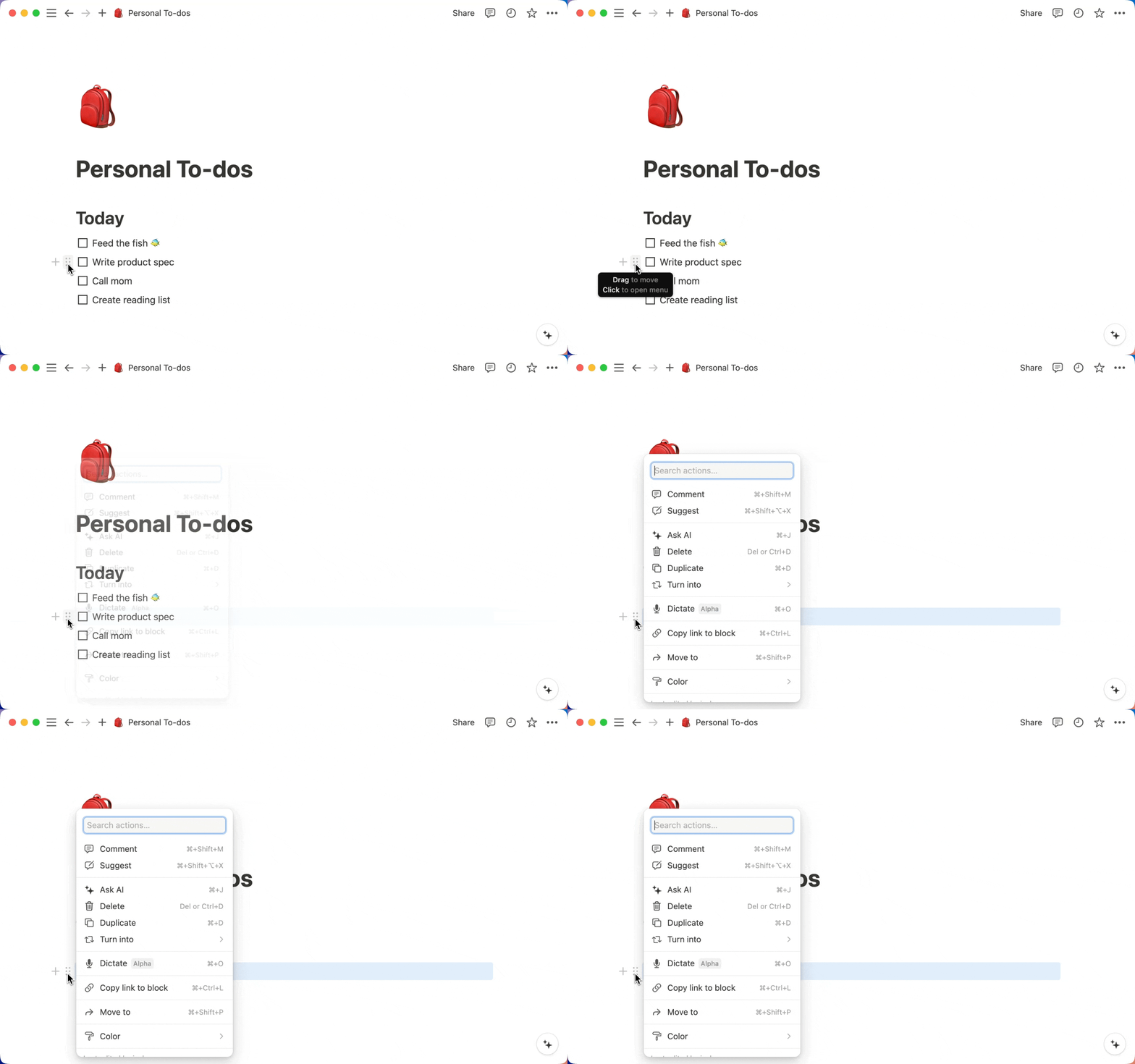
⋮⋮ikon: Ini muncul di margin kiri setiap kali Anda mengarahkan kursor ke baris atau blok konten baru. Klik dan seret untuk memindahkan blok. Atau klik ikon tersebut untuk membuka menu tindakan. Contohnya:Ubah menjadi: Mengubah blok menjadi jenis blok lain (seperti poin menjadi kotak centang, atau teks biasa menjadi judul), atau menjadi halaman.Warna: Hanya muncul untuk jenis blok tertentu untuk mengubahnya menjadi warna yang berbeda atau memberikan warna latar belakang — seperti teks, file, dan penanda web.Salin tautan ke blok: Menyalin tautan jangkar ke blok khusus ini.Duplikat: Membuat salinan persis dari blok konten.Pindahkan ke: Memindahkan blok ke halaman lain di ruang kerja Anda.Hapus: Menghapus blok.Komentar: Memungkinkan Anda menambahkan komentar ke blok tersebut.Sarankan edit: Memungkinkan Anda memberikan saran pada blok tersebut.Tanya AI: Memungkinkan Anda menanyakan apa saja kepada Notion AI, atau melakukan tindakan pada blok Anda menggunakan Notion AI.Jumlah kata dan karakter: Saat Anda memilih satu atau beberapa blok, menu akan menampilkan berapa banyak kata dan karakter dalam pilihan Anda.
/menu dan perintah: Cara termudah untuk menambahkan konten ke halaman Anda atau menerapkan tindakan apa pun di atas (pada dasarnya pintasan untuk fungsi yang sama dengan menu+dan⋮⋮).Ketik
/diikuti dengan jenis blok apa pun untuk menambahkannya. Contoh:/bulletatau/heading.Ketik
/diikuti dengan tindakan apa pun untuk menerapkannya pada blok tersebut. Contoh:/deleteatau/duplicate.Ketik
/diikuti dengan nama warna apa pun untuk mengubah warna blok. Seperti/red.Mengetik
/akan memunculkan menu jenis blok — semua opsi Anda untuk jenis konten yang dapat Anda buat di Notion. Saat Anda bereksperimen dengan jenis blok, Anda akan menemukan kombinasi blok yang paling sering digunakan dan yang baru saja digunakan di bagian atas menu untuk akses yang cepat dan mudah.
Ada banyak jenis blok konten berbeda yang dapat Anda tambahkan ke Notion, mulai dari poin-poin hingga gambar, sematan, hingga persamaan matematika. Berikut adalah daftar lengkap jenis konten, yang dibagi ke dalam kategori yang sama seperti yang akan Anda temukan di menu blok kami (yang dapat dibuka dengan / atau +).
Blok dasar
Teks: Hanya teks biasa!Halaman: Menambahkan sub-halaman di dalam halaman Anda. Anda dapat menempatkan halaman di dalam halaman di dalam halaman.Daftar tugas: Kotak centang untuk tugas dan semacamnya. Pintasan[].Judul 1: Judul terbesar, dapat dengan mudah ditambahkan dengan pintasan/h1.Judul 2: Judul berukuran sedang, dapat dengan mudah ditambahkan dengan pintasan/h2.Judul 3: Judul terkecil, dapat dengan mudah ditambahkan dengan pintasan/h3.Tabel:Membuat sekumpulan kolom dan baris sederhana.Daftar poin: Poin-poin. Pintasan-+spasi.Daftar bernomor: Menjorokkan daftar Anda dan secara otomatis membuat nomor berikutnya.Daftar tombol: Membuat toggle yang dapat berisi konten lain, dan dapat dibuka atau ditutup. Anda dapat membuat toggle menggunakan pintasan>+spasi. Saat ini, Anda perlu membuka dan menutup toggle secara manual — tidak ada cara untuk membuka dan menutup semuanya sekaligus, atau membuatnya terbuka atau tertutup secara default.Kutipan: Membuat teks yang lebih besar untuk memisahkan kutipan dari bagian dokumen Anda lainnya.Pemisah: Membuat garis abu-abu tipis untuk memisahkan teks. Pintasan---.Tautan ke halaman: Membuat blok yang merupakan tautan ke halaman lain di ruang kerja Anda.Callout: Membuat teks dalam kotak untuk tips, peringatan, penafian, dll. Dengan emoji!
Database
Tambahkan database secara inline di badan halaman Notion. Cara yang bagus untuk membuat halaman yang mencakup tulisan dan database. Pelajari lebih lanjut tentang database di sini →
Tampilan tabel: Menambahkan tabel di halaman Anda.Tampilan papan: Menambahkan papan kanban di halaman Anda.Tampilan galeri: Menambahkan galeri di halaman Anda.Tampilan daftar: Menambahkan daftar yang lebih minimal daripada tabel ke halaman Anda.Tampilan kalender: Menambahkan kalender di halaman Anda.
Media
Ada beberapa jenis media yang dapat Anda tambahkan, lihat, dan putar (audio/video) langsung di Notion.
Gambar: Unggah gambar atau tambahkan gambar di halaman Anda.Video: Unggah file Anda sendiri atau sematkan dari YouTube, Vimeo, dll.Audio: Unggah rekaman Anda sendiri atau sematkan dari Spotify, Soundcloud, dll.File: Unggah jenis file apa pun ke halaman untuk menyimpannya tepat di tempat yang Anda inginkan.Kode: Tambahkan blok kode dalam bahasa apa pun, lengkap dengan pemformatan.Bookmark web: Tambahkan pratinjau tautan yang dapat diklik dari URL ke halaman Anda.
Sematan
Anda dapat menyematkan konten dari 500+ aplikasi langsung ke Notion. Kami membuat pintasan untuk beberapa aplikasi terpopuler, tetapi /embed berfungsi untuk hampir semua aplikasi lainnya. Berikut adalah sematan bernama kami:
Google Drive: Kumpulkan Google Docs, Sheets, Slides, dll. langsung di halaman Notion Anda.Tweet: Menambahkan tweet interaktif/yang dapat diklik ke halaman Anda (/tweet+entersebagai contoh).GitHub Gist: Menyematkan kode, catatan, dan cuplikan dari Github.Google Maps: Menyematkan Google Map interaktif di halaman Anda.Framer: Sematkan prototipe dari Framer ke halaman Anda.Invision: Sematkan proyek dari Invision.PDF: Anda dapat menempelkan tautan ke PDF atau mengunggahnya untuk menampilkannya secara penuh di halaman Anda.Figma: Sematkan file Figma agar muncul di halaman Anda.Loom: Sematkan rekaman Loom yang dapat diputar di halaman Anda.Typeform: Sematkan survei yang dapat diselesaikan orang sepenuhnya di Notion.CodePen: Sematkan cuplikan kode dari CodePen di halaman Anda.Whimsical: Sematkan peta pikiran, diagram alur, wireframe, dan catatan tempel dari Whimsical.
Ketik / diikuti dengan nama sematan apa pun untuk menambahkannya. Semua ini akan meminta Anda memasukkan URL untuk sematan yang Anda inginkan.
Blok lanjutan
Persamaan sebaris: Menampilkan karakter dan ekspresi matematika yang diformat dengan indah.Tombol: Memungkinkan Anda mengotomatiskan tindakan tertentu dengan satu klik. Pelajari lebih lanjut di sini →Breadcrumb: Menyisipkan menu breadcrumb yang dibuat secara otomatis yang menunjukkan letak halaman tempat Anda menambahkannya di ruang kerja Anda.Daftar isi: Menambahkan daftar tautan ke semua judul di halaman Anda.
Opsi sebaris
Menu konten menyertakan beberapa opsi yang secara teknis bukan blok. Sebaliknya, opsi tersebut adalah perintah / yang akan menambahkan beberapa jenis konten lain ke halaman Anda. Untuk tanggal atau penyebutan, Anda juga dapat menggunakan @.
Sebut seseorang: Mendapatkan perhatian orang lain di ruang kerja Anda.Sebut halaman: Membuat tautan sebaris ke halaman lain di ruang kerja Anda.Tanggal atau pengingat: Membuat stempel waktu atau pengingat dinamis yang akan memicu notifikasi.Emoji: Memunculkan pemilih emoji. Anda juga dapat memilih+di pemilih emoji untuk mengunggah emoji kustom.
Saat Anda menggunakan Notion untuk web, ejaan Anda akan diperiksa oleh pemeriksaan ejaan peramban Anda, dan Anda harus mengaktifkan atau menonaktifkan pemeriksaan ejaan di pengaturan peramban Anda.
Notion untuk desktop memiliki pemeriksaan ejaan bawaan yang aktif secara default. Untuk mematikannya:
Klik kanan pada kesalahan ketik di halaman.
Di menu yang muncul, pilih
Nonaktifkan pemeriksaan ejaan.
Untuk mengaktifkan pemeriksaan ejaan di Notion untuk desktop:
Klik kanan pada kata di halaman mana pun.
Di menu yang muncul, pilih
Aktifkan pemeriksaan ejaan.
Berikut adalah dasar-dasar untuk menata gaya tulisan Anda di Notion. Pelajari lebih lanjut tentang penataan gaya dan kustomisasi di sini →
Notion dilengkapi dengan semua fitur penataan teks yang Anda harapkan dari pengolah kata mana pun — dengan beberapa tambahan lainnya. Sorot teks apa pun untuk melihat menu pengeditan:

Pilih dari tiga gaya tipografi berbeda untuk setiap halaman yang Anda buat — dipilih agar sesuai dengan sebagian besar suasana penulisan! Cukup klik
•••di kanan atas halaman Anda dan pilihDefault,Serif, atauMono.
Untuk mengubah ukuran teks, buka
•••dan aktifkanTeks kecil.Anda dapat memperkecil margin pada halaman mana pun dan memperlebar area konten Anda dengan membuka
•••di kanan atas jendela Notion Anda dan mengaktifkanLebar penuh.
Berikut adalah dasar-dasar untuk memindahkan dan menyusun konten di sekitar halaman Anda.
Pilih konten
Klik dan seret dari margin halaman kiri atau kanan untuk memilih seluruh blok konten, atau beberapa blok sekaligus.
Klik dan seret dari dalam blok untuk memilih, memotong, Salin, dan menempel sebagian teks di seluruh paragraf, daftar poin, callout, dan lainnya — tanpa harus memilih setiap blok secara keseluruhan.
Jika Anda berada dalam mode pengeditan di dalam blok, tekan
Escuntuk memilih seluruh blok.

Pemilihan teks parsial di seluruh blok akan didukung di semua platform kecuali Firefox. Kami secara aktif bekerja sama dengan tim Mozilla untuk mengaktifkan fitur ini di Firefox sesegera mungkin.
Hitung kata dalam apa yang Anda pilih
Anda dapat memeriksa panjang satu bagian halaman tanpa Salin teks ke aplikasi lain.
Pilih blok yang ingin Anda hitung.
Lihat menu yang muncul untuk pilihan Anda. Menu tersebut menampilkan jumlah kata dan jumlah karakter untuk blok-blok tersebut.
Tambahkan blok ke pilihan Anda, atau keluarkan beberapa, untuk memperbarui jumlahnya. Misalnya, bagian empat blok mungkin menampilkan 281 kata.
Catatan: Jumlah ini hanya mencakup blok yang Anda pilih. Untuk melihat jumlah untuk seluruh halaman, buka menu ••• di kanan atas halaman.
Seret dan lepas
Setiap blok konten di Notion (termasuk baris teks) dapat diseret dan dilepas di sekitar halaman. Ini termasuk baris dalam tabel serta kartu dalam papan dan galeri!
Arahkan kursor ke blok mana pun dan gunakan ikon
⋮⋮yang muncul sebagai pegangan untuk menyeretnya.Panduan berwarna biru akan muncul untuk menunjukkan ke mana blok tersebut akan ditempatkan. (Cara yang bagus untuk membuat poin dan tugas bertingkat.)
Lepaskan mouse Anda untuk melepas blok, baris tabel, atau kartu ke mana pun Anda ingin menempatkannya.
Seret dan lepas juga berfungsi di bilah sisi Anda untuk menyusun ulang halaman, membuat halaman di dalam halaman, dan memindahkannya antar bagian.
Notion mendukung banyak pintasan Markdown. Pelajari selengkapnya tentang pintasan papan ketik di sini →
Saat mengetik:
Ketik
**di kedua sisi teks Anda untuk menebalkan.Ketik
*di kedua sisi teks Anda untuk mencetak miring.Ketik
`di kedua sisi teks Anda untuk membuatkode inline. (Itu adalah simbol di sebelah kiri tombol 1 Anda.)Ketik
~di kedua sisi teks Anda untuk mencoret.
Di awal baris teks mana pun, coba pintasan ini:
Ketik
*,,-, atau+diikuti denganspaceuntuk membuat daftar berpoin.Ketik
[]untuk membuat kotak centang to-do. (Tidak adaspasidi antaranya.)Ketik
1.,a., ataui.diikuti denganspaceuntuk membuat daftar bernomor.Ketik
#diikuti denganspaceuntuk membuat judul H1.Ketik
##diikuti denganspaceuntuk membuat sub-judul H2.Ketik
###diikuti denganspaceuntuk membuat sub-judul H3.Ketik
>diikuti denganspaceuntuk membuat daftar tombol.Ketik
"diikuti denganspaceuntuk membuat blok kutipan.
Ada beberapa alat yang dapat Anda gunakan saat menulis dan menyunting yang membantu kerja sama tim.
@-sebut seseorang: Ketik
@diikuti dengan salah satu nama rekan tim Anda untuk menarik perhatian mereka ke sesuatu di halaman Anda. Anda dapat melakukan ini secara inline dalam teks atau dalam diskusi atau komentar. Orang tersebut akan diberi tahu untuk melihat bagian halaman Anda itu.

Tambahkan komentar: Anda dapat menambahkan komentar ke teks tertentu dengan menyorotnya dan menekan tombol
💬atau menggunakan pintasancmd/ctrl+shift+m.
Pengalaman menyunting cukup berbeda di seluler dibandingkan di desktop. Tidak ada perintah /. Dan tidak ada ikon yang muncul saat diarahkan kursor. Sebaliknya, semua konten dibuat dari bilah alat penyuntingan yang terletak di atas papan ketik Anda:
Ketuk dua kali untuk memilih teks, dan seret pilihan Anda untuk menyertakan konten di beberapa blok.
Ketuk
+untuk melihat menu lengkap jenis blok konten lain yang dapat Anda tambahkan ke halaman Anda.Dari bilah alat ini, Anda juga dapat:
@-tag orang atau halaman
Tambahkan komentar
Sisipkan gambar
Hapus konten
Menjorokkan atau membatalkan penjorokan
Pilih warna teks dan sorotan
Hapus dan duplikat blok.
Salin tautan ke blok (di bawah
•••).

Opsi pengeditan lainnya terletak di menu ••• di kanan atas:
Gaya: Pilih dari tiga pilihan tipografi berbeda untuk memformat halaman Anda.
Urungkan/Ulangi: Batalkan tindakan terakhir Anda di halaman, atau terapkan kembali.

Pertanyaan Umum
Bisakah saya menjadikan Lebar penuh sebagai default saya? Apakah ada cara untuk mengatur gaya default untuk semua halaman?
Bisakah saya menjadikan Lebar penuh sebagai default saya? Apakah ada cara untuk mengatur gaya default untuk semua halaman?
Belum, tetapi banyak pengguna telah meminta ini! Kami terus mengingat hal ini untuk proyek mendatang.
Bisakah saya meratakan teks agar rata tengah atau rata kanan?
Bisakah saya meratakan teks agar rata tengah atau rata kanan?
Sayangnya, Notion tidak memiliki opsi perataan tradisional saat ini 😕 Namun, Anda masih bisa melakukannya. Seret dan lepas baris kosong ke kolom di sebelah teks Anda untuk meratakannya ke kanan atau kiri.
Apakah ada cara untuk menonaktifkan menu yang muncul setiap kali saya mengetik /?
Apakah ada cara untuk menonaktifkan menu yang muncul setiap kali saya mengetik /?
Tidak ada cara untuk mematikan ini secara default untuk saat ini, tetapi Anda dapat menekan esc segera setelah menu tersebut muncul untuk menutupnya.
Bagaimana cara Salin teks dari beberapa blok?
Bagaimana cara Salin teks dari beberapa blok?
Di desktop, klik dan seret dari margin halaman kiri atau kanan untuk memilih seluruh blok konten, atau beberapa blok sekaligus. Klik dan seret dari dalam blok untuk memilih, memotong, Salin, dan menempel teks parsial di seluruh paragraf, daftar poin, callout, dan lainnya — tanpa harus memilih setiap blok secara keseluruhan.
Di seluler, ketuk dua kali untuk memilih teks, dan seret pilihan Anda untuk menyertakan konten di beberapa blok.
