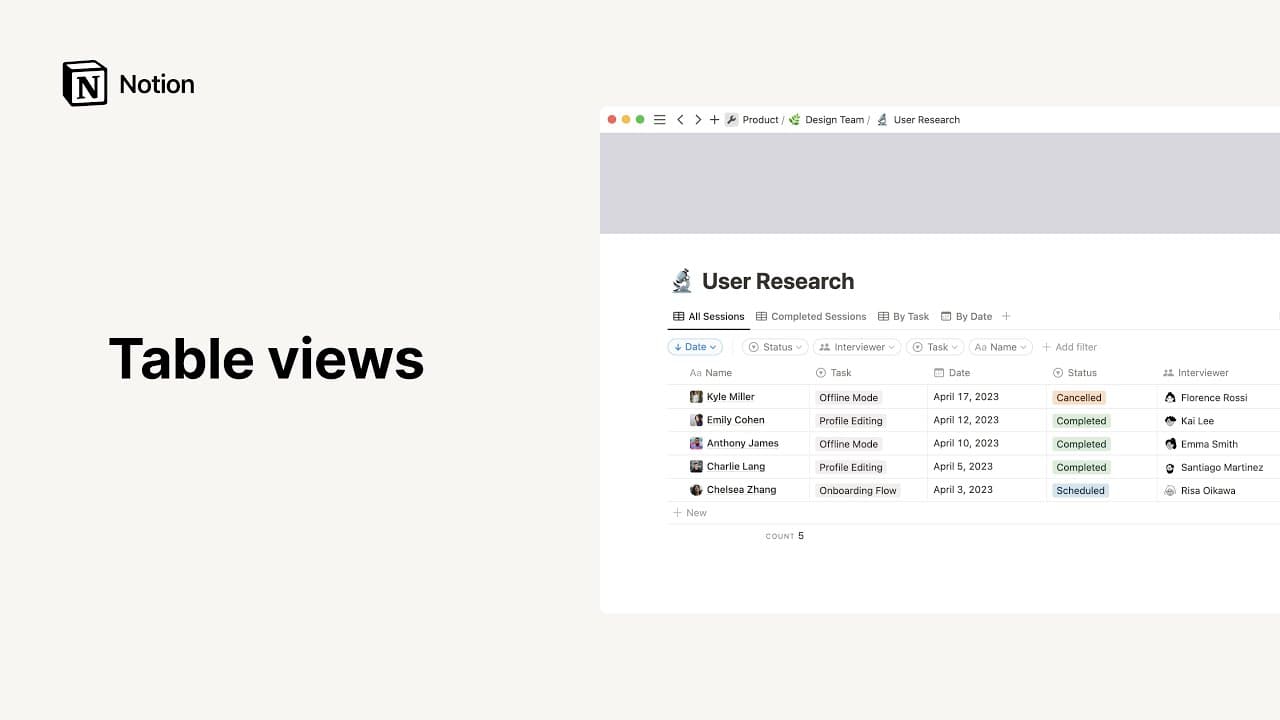
Vistas, filtros, órdenes y grupos
¡Vaya! Parece que tu bloqueador de anuncios está impidiendo que se reproduzca el vídeo.
Míralo en YouTube

Puedes ver la misma base de datos de varias maneras y cambiar entre ellas según tus necesidades. En una vista de base de datos, puedes agregar filtros y ordenar para categorizar fácilmente tu contenido.


Además de crear una nueva vista de tu base de datos, puedes vincular una vista de otra base de datos de tu espacio de trabajo a tu base de datos actual. Por ejemplo, ¡puedes vincular una vista de tu base de datos de tareas desde tu base de datos de proyectos para gestionar todo el trabajo que estás haciendo en un solo lugar! Descubre más aquí →
Hay muchas formas distintas de visualizar el contenido de una base de datos. Te ofrecemos una descripción general de cada diseño:
Tabla: las tablas te permiten ver las páginas de bases de datos como filas, donde cada propiedad está representada por una columna.
Tablero: Esta vista agrupa los elementos por propiedad. Por ejemplo, puedes usar un tablero Kanban para mover tareas de un Estado a otro conforme los avances registrados para cada una.
Cronograma: utiliza tu base de datos para trazar los hitos del proyecto en una línea de tiempo, así podrás ver cuándo se llevarán a cabo y cuánto tiempo tardarán en completarse.
Calendario: esta vista muestra tus elementos en función de la propiedad
Fecha.Lista: las listas son una forma muy limpia y minimalista de representar los elementos de tu base de datos.
Galería: esta vista resulta muy práctica para destacar imágenes. Puedes editar la galería para mostrar imágenes contenidas en la propiedad de
Archivos multimedia; en caso contrario, la galería mostrará cualquier contenido que se encuentre en la página de la base de datos.Gráfico: esta vista representa los elementos de la base de datos en un gráfico de barras, de líneas o de anillos. Así te resultará más fácil analizar la información y generar informes.
También puedes crear, compartir y recopilar información mediante formularios, que están conectados a bases de datos.
Las bases de datos nuevas se crean como tablas. Después de esto, puedes crear una nueva vista seleccionando + junto al nombre de tu base de datos o a tus vistas de base de datos existentes. Dependiendo del tamaño de tu pantalla, es posible que debas hacer clic en el nombre de tu vista actual y seleccionar Nueva vista.
En el menú que aparece, selecciona un tipo de vista. Luego, dale un nombre a tu vista. Puedes hacer clic en tus vistas para ver tus datos de diferentes maneras.
Puedes personalizar el aspecto de las pestañas de tu base de datos: elige mostrar solo el nombre de la vista, solo su ícono o ambos. Haz clic en una pestaña de vista dentro de la base de datos, selecciona Mostrar como y elige Solo ícono, Solo texto o ambos.
Solo tú verás este cambio. No afectará a las vistas de otras personas y solo se aplicará a la base de datos en la que realizaste la actualización.

Puedes reordenar tus vistas arrastrándolas. Si tienes muchas vistas, puedes seleccionar {#} más... junto a ellas para poder hacerlo.
En la barra lateral, las vistas se muestran como elementos anidados dentro de una base de datos de página completa. Puedes identificar que son vistas porque tendrán un • a la izquierda. Haz clic en una vista en la barra lateral para acceder directamente a ella.

Nota: Cada vista de base de datos tiene su propia configuración. La configuración aplicada a una vista de base de datos no se aplicará automáticamente a todas las demás vistas de la base de datos.
Cuando estés en una vista determinada, haz clic en su nombre para renombrarla, duplicarla, eliminarla, copiar su enlace o editar sus componentes. También puedes editar los componentes de la vista haciendo clic en el menú de configuración en la parte superior derecha de la base de datos.

El menú de configuración tiene una sección llamada Configuración de la vista. Este menú contiene las siguientes opciones:
Diseño: permite definir cómo se va a organizar visualmente tu base de datos.
Visibilidad de la propiedad: muestra u oculta las propiedades de la base de datos para cada vista.
Filtrar: agrega criterios basados en valores de propiedad para mostrar u ocultar datos.
Ordenar: ordena según una propiedad para cambiar el orden en que se muestran las páginas.
Agrupar: agrupa tus datos según los valores de una propiedad.
Subgrupo: Crea una segunda capa de agrupación dentro de tus grupos existentes. Por ejemplo, los grupos por Estado también pueden subagruparse por prioridad.
Copiar enlace a la vista: obtén un enlace directo a la vista de base de datos en particular en la que te encuentras.
Puedes encontrar más información sobre filtros, órdenes y grupos a continuación.
Dentro de cada vista, puedes elegir cómo deseas que se abran las páginas de la base de datos. Hay tres opciones:
Ventana lateral: abre páginas en el lado derecho de la base de datos. El resto de la vista de la base de datos sigue siendo interactiva a la izquierda.
Ventana central: abre páginas en un modal centrado.
Página completa: abrir páginas como páginas completas directamente.
Para cambiar la forma en que se abren las páginas en una vista en particular:
Abre el menú de configuración en la parte superior de la base de datos.
Selecciona
Diseño.Abre el menú junto a
Abrir páginas eny selecciona una de las opciones.
Nota: los diseños de Tabla, Tablero, Lista y Cronograma abrirán las páginas en un vistazo lateral de forma predeterminada. Los diseños de Galería y Calendario abrirán páginas en la ventana central de forma predeterminada.
Notion facilita filtrar tu base de datos para que muestre únicamente los elementos que cumplen criterios específicos. ¡Tú decides qué tan simples o complejos sean estos filtros!
Agregar filtro
Para filtrar las entradas visibles en una vista de base de datos:
Abre el menú de configuración en la parte superior de la base de datos.
En el menú que aparece, selecciona
FiltrarenConfiguración de vista.Elige la propiedad por la que quieres filtrar.
Puedes elegir
Guardar para todossi quieres que el filtro se aplique a todos los usuarios en la vista de la base de datos. Si quieres que el filtro se aplique solo para ti, no selecciones esta opción.
Agregar filtro avanzado
¡Vaya! Parece que tu bloqueador de anuncios está impidiendo que se reproduzca el vídeo.
Míralo en YouTube
Puedes crear vistas de base de datos más específicas y combinar operadores lógicos Y y O usando grupos de filtros. Pueden agruparse hasta en tres niveles de profundidad. Funciona así:
Abre el menú de configuración en la parte superior de la base de datos.
En el menú que aparece, selecciona
FiltrarenConfiguración de vista→Agregar filtro avanzado.En el menú que aparece, elige las propiedades por las que quieres filtrar y personaliza las lógicas
YyOdel filtro avanzado.
Consejo: Puedes convertir un filtro simple en uno avanzado abriendo el menú de edición en la parte superior de tu base de datos y seleccionando Filtro. Haz clic en un filtro específico y, en el menú que aparece, selecciona ••• → Agregar a filtro avanzado.
Eliminar un filtro
Para eliminar un filtro:
Abre el menú de configuración en la parte superior de la base de datos.
En el menú que aparece, selecciona
FiltrarenConfiguración de vista.Abre el filtro que quieres eliminar y en el menú que aparece, selecciona
•••→Eliminar filtro.

Si tienes subítems activados en tu base de datos, tu configuración de visibilidad sobre estos también afectará a los resultados filtrados. Descubre más sobre la visibilidad de los subítems aquí →
Puedes ordenar tu base de datos para que los elementos se muestren según las propiedades en orden ascendente o descendente. Por ejemplo, puedes ordenar las páginas de la base de datos según la prioridad, la fecha de la última edición o alfabéticamente.
Para ordenar tu base de datos:
Abre el menú de configuración en la parte superior de la base de datos.
En el menú que aparece, selecciona
OrdenarenConfiguración de vista.Elige la propiedad por la que quieres ordenar.
Puedes elegir
Guardar para todossi quieres que el orden se aplique a todos los usuarios en la vista de la base de datos. Si quieres que el orden se aplique solo para ti, no selecciones esta opción.Cambia el orden en el que se aplican los distintos órdenes arrastrándolos hacia arriba o hacia abajo mediante el ícono
⋮⋮.
Nota: Las propiedades se ordenan mediante lógicas diferentes, dependiendo de su tipo de valor.
Las propiedades de texto, como
NombreyTexto, se ordenan alfabéticamente.Las propiedades de número se ordenan numéricamente.
En cuanto a las propiedades
SeleccionarySelección múltiple, se te pedirá que definas el modo de ordenarlas. Haz clic en la propiedad y luego arrastra las opciones hacia arriba o hacia abajo para establecer el orden.
Eliminar un orden
Para eliminar un orden:
Abre el menú de configuración en la parte superior de la base de datos.
En el menú que aparece, selecciona
OrdenarenConfiguración de vista.Haz clic en
Xjunto al orden que deseas eliminar.
Puedes agrupar la base de datos según diferentes propiedades en tu tabla para visualizarlas de formas distintas. Para hacerlo:
Abre el menú de configuración en la parte superior de la base de datos.
En el menú que aparece, selecciona
AgruparenConfiguración de vista.Elige la propiedad por la que quieres agrupar.
La base de datos se agrupará ahora según los valores de esa propiedad. Puedes ir al menú de configuración y seleccionar Agrupar para:
Ocultar o mostrar grupos seleccionando la opción
👁️junto a cada uno.Ordenartus grupos de forma manual o mediante las opciones proporcionadas (alfabético, ascendente y más).Ocultar grupos vacíos.
Eliminar agrupación
Para desactivar la agrupación:
Abre el menú de configuración en la parte superior de la base de datos.
En el menú que aparece, selecciona
AgruparenConfiguración de vista.Selecciona
Eliminar agrupación.
Las bases de datos que contienen al menos tres páginas también se pueden buscar para que puedas analizar fácilmente la información que contienen. Para buscar en una base de datos, selecciona 🔍 en la parte superior de la base de datos e ingresa una consulta. A medida que escribes, la base de datos solo mostrará las páginas que coincidan con tu consulta. La búsqueda en la base de datos analiza los títulos y las propiedades de las páginas de la base de datos.
Si tiene una base de datos grande, tal vez sea tedioso seguir avanzando entre propiedades para comparar sus datos.
En su lugar, puedes inmovilizar una columna, lo que hará que permanezca visible en el lado izquierdo sin importar a qué parte de la base de datos te desplaces.
Para inmovilizar una columna, haz clic en el nombre de la columna y haz clic en
Fijar hasta esta columna.Para desbloquear una columna, haz clic en el nombre de la columna y haz clic en
Desbloquear columna.