Ansichten, Filter, Sortierungen und Gruppen
Oh-oh! Offenbar verhindert dein Werbeblocker, dass das Video abgespielt wird.
Schau es dir bitte auf YouTube an

Du kannst dieselbe Datenbank auf verschiedene Arten anzeigen und je nach Bedarf zwischen Ansichten wechseln. In einer Ansicht kannst du Filter und Sortierungen nutzen, um Inhalte einfach zu kategorisieren.


Zusätzlich zum Erstellen einer neuen Ansicht deiner Datenbank kannst du eine Ansicht einer anderen Datenbank aus deinem Workspace mit deiner aktuellen Datenbank verknüpfen. Du kannst zum Beispiel eine Ansicht deiner Aufgabendatenbank mit deiner Projektdatenbank verknüpfen, um deine gesamte Arbeit an einem Ort zu verwalten! Erfahre hier → mehr.
Es gibt viele verschiedene Möglichkeiten, deinen Inhalt innerhalb einer Datenbank zu visualisieren. Hier ist ein Überblick über jedes Layout:
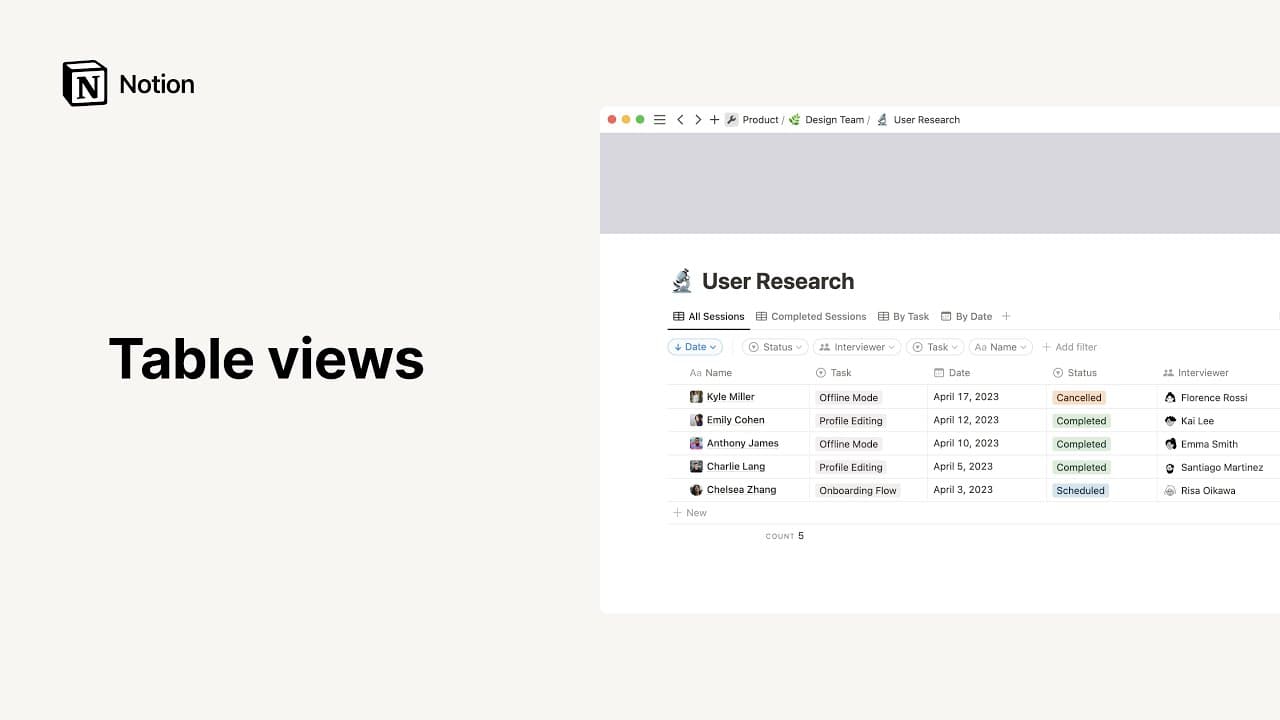
Tabelle: Tabellen ermöglichen es dir, deine Datenbankseiten als Zeilen zu sehen, wobei jede Eigenschaft durch eine Spalte dargestellt wird.
Board: Diese Ansicht gruppiert deine Elemente nach Eigenschaft. Du kannst es zum Beispiel als Kanban-Board verwenden, um Aufgaben von einem Status zu einem anderen zu verschieben, wenn du Schritte abschließt.
Zeitleiste: Verwende deine Datenbank, um die Meilensteine deines Projekts auf einer Zeitleiste darzustellen, damit du sehen kannst, wann sie stattfinden und wie lange sie dauern werden.
Kalender: In der Kalenderansicht werden deine Elemente auf Grundlage der
Datum-Eigenschaftangezeigt.Liste: Listen sind sehr klare und minimalistische Darstellungen der Datenbankelemente.
Galerie: Mit dieser Ansicht kannst du Bilder hervorheben. Du kannst die Galerie so bearbeiten, dass sie Bilder zeigt, die in der Eigenschaft
Dateien und Medienenthalten sind — andernfalls zeigt die Galerie jeden Inhalt, den die Datenbankseite enthält.Diagramm: Diese Ansicht stellt Datenbankelemente in einem Balken-, Linien- oder Kreis-Diagramm dar, sodass du die Daten ganz einfach analysieren und Berichte erstellen kannst.
Außerdem kannst du mithilfe von Formularen, die mit Datenbanken verbunden sind, Informationen erstellen, sammeln und teilen.
Neue Datenbanken werden als Tabellen erstellt. Danach kannst du eine neue Ansicht erstellen, indem du + neben deinem Datenbanknamen oder deinen bestehenden Datenbankansichten auswählst. Je nach Bildschirmgröße musst du möglicherweise auf den Namen deiner aktuellen Ansicht klicken und Neue Ansicht auswählen.
Wähle im erscheinenden Menü einen Ansichtstyp aus. Gib deiner Ansicht dann einen Namen. Du kannst durch deine Ansichten klicken, um deine Daten auf unterschiedliche Weise zu sehen.
Du kannst das Aussehen deiner Datenbank-Tabs anpassen – wähle aus, ob nur der Name der Ansicht, nur das Icon oder beides angezeigt werden soll. Klicke auf einen Ansichts-Tab innerhalb der Datenbank, wähle Anzeigen als und wähle Nur Icon, Nur Text oder beides aus.
Nur du siehst diese Änderung. Sie wirkt sich nicht auf die Ansichten anderer Personen aus und gilt nur für die Datenbank, in der du die Aktualisierung vorgenommen hast.

Du kannst deine Ansichten durch ziehen mit gedrückter Maustaste neu anordnen. Wenn du viele Ansichten hast, kannst du dazu neben deinen Ansichten {#} mehr... auswählen.
In der Seitenleiste werden Ansichten als verschachtelte Elemente innerhalb einer ganzseitigen Datenbank angezeigt. Dass es sich um Ansichten handelt, erkennt man an dem • links daneben. Um eine Ansicht aufzurufen, klicke sie einfach in deiner Seitenleiste an.

Hinweis: Jede Datenbankansicht hat ihre eigenen Einstellungen. Einstellungen, die auf eine Datenbankansicht angewendet werden, werden nicht automatisch auf alle anderen Datenbankansichten übertragen.
Klicke in einer bestehenden Ansicht auf den Namen, um sie umzubenennen, zu duplizieren, zu löschen, den Link zu kopieren oder ihre Komponenten zu bearbeiten. Du kannst Komponenten einer Ansicht auch über das Einstellungsmenü oben rechts in der Datenbank bearbeiten.

Das Einstellungsmenü enthält einen Abschnitt namens Ansichtseinstellungen. Dieses Menü enthält die folgenden Optionen:
Layout: Lege fest, wie deine Datenbank visuell aufgebaut sein soll.
Sichtbarkeit von Eigenschaften: Blende Datenbankeigenschaften für einzelne Ansichten ein oder aus.
Filter: Füge Kriterien auf der Grundlage von Eigenschaftswerten hinzu, um Daten ein- oder auszublenden.
Sortieren: Sortiere nach einer Eigenschaft, um die Reihenfolge zu ändern, in der die Seiten angezeigt werden.
Gruppieren: Gruppiere deine Daten anhand von Eigenschaftswerten.
Untergruppe: Erstelle eine zweite Gruppierungsebene innerhalb deiner bestehenden Gruppen. Zum Beispiel können Gruppen nach Status auch nach Priorität untergruppiert werden.
Link zur Ansicht kopieren: Erhalte einen direkten Link zu der jeweiligen Datenbankansicht, in der du dich befindest.
Weitere Informationen zu Filtern, Sortierungen und Gruppen findest du unten.
In den einzelnen Ansichten kann ausgewählt werden, wie die Datenbankseiten geöffnet werden sollen. Es gibt drei Möglichkeiten:
Seitliche Ansicht: Du kannst Seiten rechts neben der Datenbank anzeigen. Die restliche Datenbankansicht bleibt links geöffnet.
Zentrierte Ansicht: Die Seite wird in der Seitenmitte geöffnet.
Ganze Seite: Die Seite wird ganzseitig angezeigt.
So änderst du, wie Seiten in einer bestimmten Ansicht geöffnet werden:
Öffne das Einstellungsmenü oben in deiner Datenbank.
Wähle
Layout.Öffne das Menü neben
Seiten öffnen alsund wähle eine der Optionen aus.
Hinweis: Tabellen-, Board-, Listen- und Zeitleisten-Layouts werden standardmäßig in der seitlichen Ansicht geöffnet. Galerie- und Kalenderlayouts öffnen sich dagegen standardmäßig in der zentralen Ansicht.
Mit Notion kannst du Datenbanken ganz einfach filtern, sodass nur Einträge angezeigt werden, die bestimmte Kriterien erfüllen. Wie komplex diese Filter sind, kannst du beliebig festlegen!
Filter hinzufügen
So filtert man die Elemente einer Datenbankansicht:
Öffne das Einstellungsmenü oben in deiner Datenbank.
Wähle im angezeigten Menü
FilterunterAnsichtseinstellungenaus.Wähle die Eigenschaft aus, nach der du filtern möchtest.
Du kannst
Für alle speichernwählen, wenn der Filter für alle Personen in der Datenbankansicht gelten soll. Wenn der Filter nur für dich gelten soll, wähle diese Option nicht aus.
Erweiterte Filter hinzufügen
Oh-oh! Offenbar verhindert dein Werbeblocker, dass das Video abgespielt wird.
Schau es dir bitte auf YouTube an
Man kann verschiedene Datenbankansichten erstellen und mithilfe der Filtergruppen UND und ODER miteinander kombinieren. Man kann bis zu drei Ebenen erstellen. Und so funktioniert es:
Öffne das Einstellungsmenü oben in deiner Datenbank.
Wähle im angezeigten Menü
FilterunterAnsichtseinstellungen→Erweiterten Filter hinzufügenaus.Wähle im daraufhin angezeigten Menü die Eigenschaften aus, nach denen du filtern möchtest, und passe die
UND-undODER-Logik des erweiterten Filters an.
Tipp: Du kannst einen einfachen Filter in einen erweiterten Filter umwandeln, indem du das Bearbeitungsmenü oben in deiner Datenbank öffnest und Filter auswählst. Klicke auf einen bestimmten Filter und wähle im erscheinenden Menü ••• → Hinzufügen zu Erweiterter Filter aus.
Filter löschen
So löschst du einen Filter:
Öffne das Einstellungsmenü oben in deiner Datenbank.
Wähle im angezeigten Menü
FilterunterAnsichtseinstellungenaus.Öffne den Filter, den du löschen möchtest, und wähle im angezeigten Menü
•••→Filter löschenaus.

Wenn du Unterelemente für deine Datenbank aktiviert hast, wirken sich deine Sichtbarkeitseinstellungen für Unterelemente auch auf deine gefilterten Ergebnisse aus. Erfahre hier → mehr über die Sichtbarkeit von Unterelementen.
Du kannst deine Datenbank so sortieren, dass Elemente basierend auf Eigenschaften in aufsteigender oder absteigender Reihenfolge angezeigt werden. Du kannst Datenbankseiten beispielsweise nach Priorität, nach dem Zeitpunkt der letzten Bearbeitung oder alphabetisch ordnen.
So sortierst du deine Datenbank:
Öffne das Einstellungsmenü oben in deiner Datenbank.
Wähle im angezeigten Menü
SortierenunterAnsichtseinstellungenaus.Wähle die Eigenschaft aus, nach der du sortieren möchtest.
Du kannst
Für alle speichernwählen, wenn die Sortierung für alle Personen in der Datenbankansicht gelten soll. Wenn die Sortierung nur für dich gelten soll, wähle diese Option nicht aus.Um die Reihenfolge der Sortierungen zu ändern, ziehe sie per
⋮⋮nach oben oder unten.
Hinweis: Die Sortierung erfolgt bei verschiedenen Eigenschaften je nach Werttyp nach einer anderen Logik.
Bei Texteigenschaften wie
NameundTexterfolgt die Sortierung in alphabetischer Reihenfolge.Zahleneigenschaften werden numerisch sortiert.
Bei den Eigenschaften
AuswahlundMehrfachauswahlkann man die Sortierreihenfolge individuell festlegen. Klicke dazu die Eigenschaft an und ziehe die verschiedenen Optionen nach oben oder unten, um die Sortierreihenfolge zu ändern.
Sortierung löschen
So löschst du eine Sortierung:
Öffne das Einstellungsmenü oben in deiner Datenbank.
Wähle im angezeigten Menü
SortierenunterAnsichtseinstellungenaus.Wähle
Xneben der Sortierung, die du entfernen möchtest.
Du kannst deine Datenbank in deiner Tabelle nach verschiedenen Eigenschaften gruppieren – nutze dazu Gruppieren nach, um sie auf unterschiedliche Weise zu visualisieren. Gehe dazu folgendermaßen vor:
Öffne das Einstellungsmenü oben in deiner Datenbank.
Wähle im angezeigten Menü
GruppierenunterAnsichtseinstellungenaus.Wähle die Eigenschaft aus, nach der du gruppieren möchtest.
Die Datenbank gruppiert nun nach den Werten dieser Eigenschaft. Du kannst das Einstellungsmenü aufrufen und Gruppieren nach auswählen, um:
Blende Gruppen ein oder aus, indem du
👁️neben ihnen auswählst.Sortieredeine Gruppen manuell oder nach den angebotenen Optionen (alphabetisch, aufsteigend und mehr).Leere Gruppen ausblenden.
Gruppierung entfernen
So deaktivierst du die Gruppierung:
Öffne das Einstellungsmenü oben in deiner Datenbank.
Wähle im angezeigten Menü
GruppierenunterAnsichtseinstellungenaus.Wähle
Gruppierung entfernen.
Datenbanken mit mindestens drei Seiten sind durchsuchbar, sodass du die darin enthaltenen Informationen leicht durchsuchen kannst. Um eine Datenbank zu durchsuchen, wähle 🔍 oben in der Datenbank aus und gib einen Suchbegriff ein. Während du tippst, zeigt die Datenbank nur die Seiten an, die mit deiner Suchanfrage übereinstimmen. Die Datenbanksuche durchsucht Datenbankseitentitel und Eigenschaften.
Bei großen Datenbanken ist es mühsam, immer wieder zwischen den Objekten hin- und herzuwechseln, um Daten zu vergleichen.
Stattdessen kannst du eine Spalte fixieren, sodass sie auf der linken Seite sichtbar bleibt, unabhängig davon, wo du in der Datenbank scrollst.
Um eine Spalte zu fixieren, klicke auf den Namen der Spalte, und dann auf
Bis zur Spalte fixieren.Um die Fixierung einer Spalte aufzuheben, klicke auf den Namen der Spalte und dann auf
Fixieren der Spalte aufheben.