Introduktion til skrivning og redigering
Hov! Det ser ud til, at din reklameblokker forhindrer videoen i at blive afspillet.
Se den på YouTube i stedet

Notion er først og fremmest et skriveredskab. Det fungerer lige så enkelt som ethvert andet tekstbehandlingsprogram, men du kan tilføje mange forskellige typer indhold på en side, flytte det rundt og ændre det på nye måder.
Gå til Ofte stillede spørgsmålDer er tre værktøjer, du skal gøre dig bekendt med, så du kan skabe enhver side, du vil.
+ikon: Vises i venstre margen, når du holder musen over en ny linje. Klik på det for at åbne en menu over indholdstyper, du kan tilføje til din side.
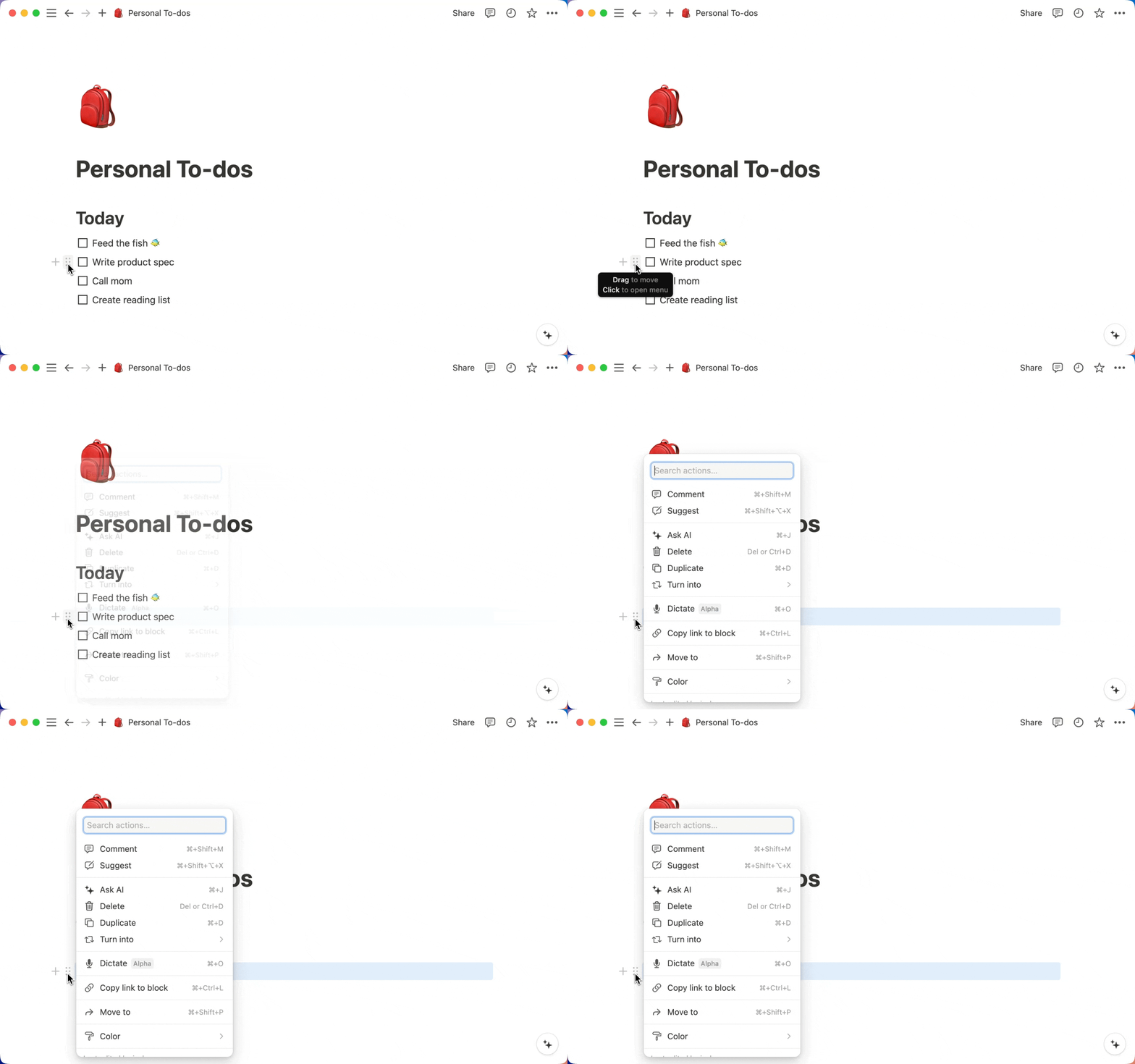
⋮⋮ikon: Dette vises i venstre margen, når du holder musen over en ny linje eller indholdsblok. Klik og træk for at flytte en blok. Eller klik på det for at åbne en menu med handlinger. For eksempel:Lav om til: Forvandler blokken til en anden type blok (som f.eks. en punktliste til et afkrydsningsfelt, eller almindelig tekst til en overskrift), eller til en side.Farve: Vises kun for visse typer blokke for at give dem en anden farve eller en baggrundsfarve – som tekst, filer og internetbogmærker.Kopier link til blok: Kopierer ankerlinket til denne specifikke blok.Dupliker: Laver en nøjagtig kopi af indholdsblokken.Flyt til: Flytter blokken til en anden side i dit arbejdsområde.Slet: Sletter blokken.Kommenter: Giver dig mulighed for at tilføje en kommentar til blokken.Foreslå rettelser: Lader dig komme med et forslag til blokken.Spørg AI: Lader dig spørge Notion AI om hvad som helst, eller udføre handlinger på din blok ved hjælp af Notion AI.Ord- og tegntælling: Når du markerer en eller flere blokke, viser menuen, hvor mange ord og tegn der er i din markering.
/menu og kommandoer: Den nemmeste måde både at tilføje indhold til din side eller anvende en af ovenstående handlinger på (i bund og grund en genvej til samme funktioner som menuerne+og⋮⋮).Tast
/efterfulgt af enhver type blok for at tilføje den. Eksempler:/punktlisteeller/overskrift.Tast
/efterfulgt af enhver handling for at gøre den gældende for blokken. Eksempler:/sleteller/dupliker.Tast
/efterfulgt af navnet på enhver farve for at ændre farven på blokken. Som f.eks./rød.Hvis du skriver
/, åbnes en menu med bloktyper – alle dine muligheder for den type indhold, du kan oprette i Notion. Når du eksperimenterer med bloktyper, vil du finde en kombination af dine mest brugte og dine nyligt brugte blokke øverst i menuen, så du hurtigt og nemt kan få adgang til dem.
Der er mange forskellige typer indholdsblokke, du kan tilføje til Notion, fra punktlister til billeder til integreringer til matematiske ligninger. Her er en komplet liste over indholdstyper, opdelt i de samme kategorier, som du finder i vores blokmenu (som kan åbnes med / eller +).
Grundlæggende blokke
Tekst: Bare helt almindelig tekst!Side: Tilføjer en underside i din side. Du kan lægge sider ind i sider ind i sider.Opgaveliste: Afkrydsningsfelter for opgaver og lignende. Genvej[].Overskrift 1: Den største overskrift, denne kan nemt tilføjes med genvejen/o1.Overskrift 2: Den mellemstore overskrift, kan nemt tilføjes med genvejen/o2.Overskrift 3: Den mindste overskrift, kan nemt tilføjes med genvejen/o3.Tabel:Opretter et simpelt sæt af kolonner og rækker.Punktliste: Punkter. Genvej-+mellemrum.Nummereret liste: Indrykker din liste og genererer automatisk det næste nummer.Til/fra-liste: Opretter en Til/fra, der kan indeholde andet indhold, og som kan åbnes eller lukkes. Du kan oprette en Til/fra ved hjælp af genvejen>+mellemrum. På nuværende tidspunkt skal du åbne og lukke Til/fra manuelt – der er ingen måde at åbne og lukke dem alle på én gang, eller gøre dem åbne eller lukkede som /standard.Citat: Skaber større tekst for at hente citater ud fra resten af dit dokument.Skillelinje: Skaber en tynd grå linje for at adskille tekst. Genvej---.Link til side: Opretter en blok, der er et link til en anden side i dit arbejdsområde.Infoboks: Opretter tekst i bokse til tip, advarsler, ansvarsfraskrivelser osv. Med emoji!
Database
Tilføj en database inline i brødteksten på en Notion-side. Det er en god måde at oprette en side på, der omfatter både tekst og databaser. Få mere at vide om databaser her →
Tabelvisning: Tilføjer en tabel på din side.Tavlevisning: Tilføjer en Kanban-tavle på din side.Gallerivisning: Tilføjer et galleri på din side.Listevisning: Tilføjer en liste, der er mere minimal end en tabel, på din side.Kalendervisning: Tilføjer en kalender på din side.
Medie
Der er flere typer medier, du kan tilføje, se og afspille (audio/video) direkte i Notion.
Billede: Upload billeder eller tilføj billeder på din side.Video: Upload din egen fil eller integrer fra YouTube, Vimeo osv.Audio: Upload din egen optagelse eller integrer fra Spotify, Soundcloud osv.Fil: Upload enhver form for fil til en side for at gemme den præcis, hvor du vil have den.Kode: Tilføj en kodeblok på et hvilket som helst sprog, komplet med formatering.Internetbogmærke: Tilføj en klikbar link-forhåndsvisning af en URL til din side.
Integrerer
Du kan integrere indhold fra mere end 500 apps direkte i Notion. Vi har lavet genveje til et par af de mest populære apps, men /integrer fungerer til næsten alle andre. Her er vores navngivne integreringer:
Google Drev: Samler Google Docs, Sheets, Slides osv. direkte på din Notion-side.Tweet: Tilføjer interaktive/klikbare tweets til din side (f.eks./tweet+enter).GitHub Gist: Integrerer kode, notater og uddrag fra Github.Google Maps: Integrerer et interaktivt Google-kort på din side.Framer: Integrerer en prototype fra Framer på din side.Invision: Integrerer et projekt fra Invision.PDF: Du kan enten indsætte et link til en PDF eller uploade en for at vise den i sin helhed på din side.Figma: Integrerer en Figma-fil, så den vises på din side.Loom: Integrerer en Loom-optagelse, der kan afspilles, på din side.Typeform: Integrerer en undersøgelse, som folk kan udfylde helt i Notion.CodePen: Integrerer kode-uddrag fra CodePen på din side.Whimsical: Integrerer mind maps, flowcharts, wireframes og sticky-notater fra Whimsical.
Skriv / efterfulgt af navnet på en integrering for at tilføje den. Alle disse vil bede dig om at indtaste URL'en til den integrering, du ønsker.
Avancerede blokke
Inline ligning: Viser smukt formaterede matematiske tegn og udtryk.Knap: Lader dig automatisere specifikke handlinger med ét klik. Læs mere her →Brødkrumme: Indsætter en automatisk genereret brødkrummemenu, der viser, hvor den side, du tilføjer den til, befinder sig i dit arbejdsområde.Indholdsfortegnelse: Tilføjer en liste med links til alle overskrifterne på din side.
Inline-muligheder
Indholdsmenuen indeholder et par muligheder, som teknisk set ikke er blokke. I stedet er de /-kommandoer, der vil tilføje flere andre typer indhold til din side. For datoer eller omtaler kan du også bruge @.
Omtal en person: Fanger en anden persons opmærksomhed i dit arbejdsområde.Omtal en side: Skaber et inline-link til en anden side i dit arbejdsområde.Dato eller påmindelse: Skaber et dynamisk tidsstempel eller en påmindelse, der udløser en notifikation.Emoji: Åbner emoji-vælgeren. Du kan også vælge+i emoji-vælgeren for at uploade en brugerdefineret emoji.
Når du bruger Notion til web, bliver din stavning tjekket af din browsers stavekontrol, og du skal aktivere eller deaktivere stavekontrol i dine browserindstillinger.
Notion til desktop har en indbygget stavekontrol, der er slået til som standard. Sådan slår du den fra:
Højreklik på en slåfejl på en side.
I menuen, der vises, skal du vælge
Deaktiver stavekontrol.
Sådan slår du stavekontrol til i Notion til desktop:
Højreklik på et ord på en vilkårlig side.
I menuen, der vises, skal du vælge
Aktiver stavekontrol.
Her er det grundlæggende vedrørende styling af det du skriver i Notion. Læs mere om at style og tilpasse her →
Notion er udstyret med alle de tekststylingfunktioner, du forventer af et tekstbehandlingsprogram – med et par ekstra oveni. Fremhæv enhver tekst for at se redigeringsmenuen:

Vælg mellem tre forskellige typografier til hver side, du udarbejder – udvalgt til at passe til de fleste skrivehumører! Bare klik på
•••øverst til højre på din side, og vælgStandard,SerifellerMono.
For at ændre tekststørrelse skal du gå til
•••og slåLille teksttil.Du kan gøre margenerne mindre på enhver side og udvide dit indholdsområde ved at gå til
•••øverst til højre i dit Notion-vindue og slåFuld breddetil.
Her er det grundlæggende om at flytte og strukturere indhold på din side.
Vælg indhold
Klik og træk fra venstre eller højre sidemargin for at markere en hel indholdsblok eller flere blokke ad gangen.
Klik og træk fra inde i selve blokken for at markere, klippe, kopiere og indsætte tekstdele på tværs af afsnit, punktlister, infobokse og mere – uden at skulle markere hver blok i sin helhed.
Hvis du er i redigeringstilstand i en blok, skal du trykke på
Escfor at markere hele blokken.

Delvis tekstmarkering på tværs af blokke vil blive understøttet på alle platforme undtagen Firefox. Vi arbejder aktivt sammen med Mozilla-teamet for at aktivere denne funktion i Firefox så hurtigt som muligt.
Tæl ordene i det, du markerer
Du kan tjekke længden af en del af en side uden at kopiere teksten over i en anden app.
Marker de blokke, du vil tælle.
Se på den menu, der vises for din markering. Den viser ordantallet og tegntællingen for disse blokke.
Tilføj blokke til din markering, eller fjern nogle, for at opdatere tællingen. For eksempel kan et afsnit på fire blokke vise 281 ord.
Bemærk: Denne tælling dækker kun de blokke, du markerer. For at se tællingen for en hel side skal du åbne ••• Menu øverst til højre på siden.
Træk og slip
Enhver indholdsblok i Notion (inklusive linjer af tekst) kan trækkes og slippes på siden. Det gælder også rækker i tabeller og kort i tavler og gallerier!
Hold markøren over en blok, og brug ikonet
⋮⋮, der vises som et håndtag, til at trække den rundt.Der fremkommer blå vejledende linjer, som viser hvor den kommer hen. (En god måde at indlejre punktlister og opgavelister på).
Slip museknappen for at placere blokken, tabelrækken eller kortet der, hvor du vil have dem.
Træk og slip fungerer også i din sidemenu til at flytte rundt på siderækkefølgen, indlejre sider i sider og flytte dem mellem afsnit.
Notion understøtter mange Markdown-genveje. Læs mere om tastaturgenveje her →
Mens du skriver:
Tast
**på begge sider af din tekst for at gøre den fed.Tast
*på begge sider af din tekst for at gøre den kursiv.Tast
`på begge sider af din tekst for at skabeinline code. (Det er symbolet til venstre for 1-tasten.)Tast
~på begge sider af din tekst for at gennemstrege den.
Prøv disse genveje i starten af enhver tekstlinje:
Tast
*,-eller+efterfulgt afmellemrumfor at lave en punktliste.Tast
[]for at lave et afkrydsningsfelt. (Der er ikkemellemrumimellem.)Tast
1.,a.elleri.efterfulgt afmellemrumfor at lave en nummereret liste.Tast
#efterfulgt afmellemrumfor at lave en O1-overskrift.Tast
##efterfulgt afmellemrumfor at lave en O2-underoverskrift.Tast
###efterfulgt afmellemrumfor at lave en O3-underoverskrift.Tast
>efterfulgt afmellemrumfor at lave en til/fra-liste.Tast
"efterfulgt afmellemrumfor at lave en citatblok.
Der er et par værktøjer, du kan bruge, mens du skriver og redigerer, der hjælper med teamarbejde.
@-omtal en person: Tast
@efterfulgt af navnet på et af dine teammedlemmer for at fange deres opmærksomhed på noget på din side. Du kan gøre det inline i teksten eller i en diskussion eller kommentar. Personen vil få besked om at se nærmere på den del af siden.

Tilføj en kommentar: Du kan tilføje en kommentar til en bestemt tekst ved at markere den og trykke på
💬-knappen eller bruge genvejencmd/ctrl+shift+m.
Redigeringsoplevelsen er noget anderledes på mobilen end på en pc. Der er ingen /-kommandoer. Og ingen ikoner, der kommer frem, når man peger på dem. I stedet oprettes alt indhold fra redigeringsværktøjslinjen, der er placeret over dit tastatur:
Dobbelttryk for at vælge tekst, og træk din markering for at inkludere indhold på tværs af flere blokke.
Tryk på
+for at se en komplet menu over andre typer indholdsblokke, du kan tilføje til din side.Fra denne værktøjslinje kan du også:
@-tagge en person eller side
Tilføje en kommentar
Indsætte et billede
Slette indhold
Lave eller fjerne en indrykning
Vælge tekstfarve og fremhævning
Slette og duplikere en blok.
Kopier et link til en blok (under
•••).

Der findes andre redigeringsmuligheder i menuen ••• øverst til højre:
Stil: Vælg mellem tre forskellige typografiske valgmuligheder til at formatere din side.
Fortryd/Annuller fortryd: Fortryd din sidste handling på en side, eller gendan den.

Ofte stillede spørgsmål
Kan jeg gøre Fuld bredde til min standardindstilling? Er der en måde at indstille en standardstil for alle sider på?
Kan jeg gøre Fuld bredde til min standardindstilling? Er der en måde at indstille en standardstil for alle sider på?
Ikke endnu, men mange brugere har bedt om dette! Vi vil fortsat have dette i tankerne til fremtidige projekter.
Kan jeg lave tekst centreret eller højrejusteret?
Kan jeg lave tekst centreret eller højrejusteret?
Notion har ikke nogen traditionelle justeringsindstillinger i øjeblikket, desværre 😕 Men du kan alligevel godt opnå det. Træk og slip en tom linje i kolonnen ved siden af din tekst for at justere den til højre eller venstre.
Er det muligt at deaktivere den menu, der kommer frem, hver gang jeg taster /?
Er det muligt at deaktivere den menu, der kommer frem, hver gang jeg taster /?
Det er ikke muligt at slå dette fra som standard i øjeblikket, men du kan trykke på esc, så snart den dukker op for at afvise den.
Hvordan kan jeg kopiere tekst fra flere blokke?
Hvordan kan jeg kopiere tekst fra flere blokke?
På pc kan du klikke og trække fra venstre eller højre sidemargin for at markere en hel indholdsblok eller flere blokke ad gangen. Klik og træk fra inde i selve blokken for at markere, klippe, kopiere og indsætte tekstdele på tværs af afsnit, punktlister, infobokse og mere – uden at skulle markere hver blok i sin helhed.
På mobilen skal du dobbelttrykke for at vælge tekst, og trække din markering for at inkludere indhold på tværs af flere blokke.
