مقدمة في الكتابة والتحرير

تُعد Notion أداةً للكتابة في المقام الأول؛ تعمل ببساطة مثل معالج نصوص، لكنك تستطيع إضافة أنواع متعددة من المحتوى إلى الصفحة وتحريكها وتعديلها بطرق مبتكرة.
الانتقال إلى الأسئلة الشائعةهناك ثلاث أدوات يجب أن تتعرف عليها لتتمكن من إنشاء أي صفحة تريدها.
+أيقونة: تظهر في الهامش الأيسر كلما مررت بمؤشر الفأرة فوق سطر جديد. انقر عليها لفتح قائمة بأنواع المحتوى التي يمكنك إضافتها إلى صفحتك.
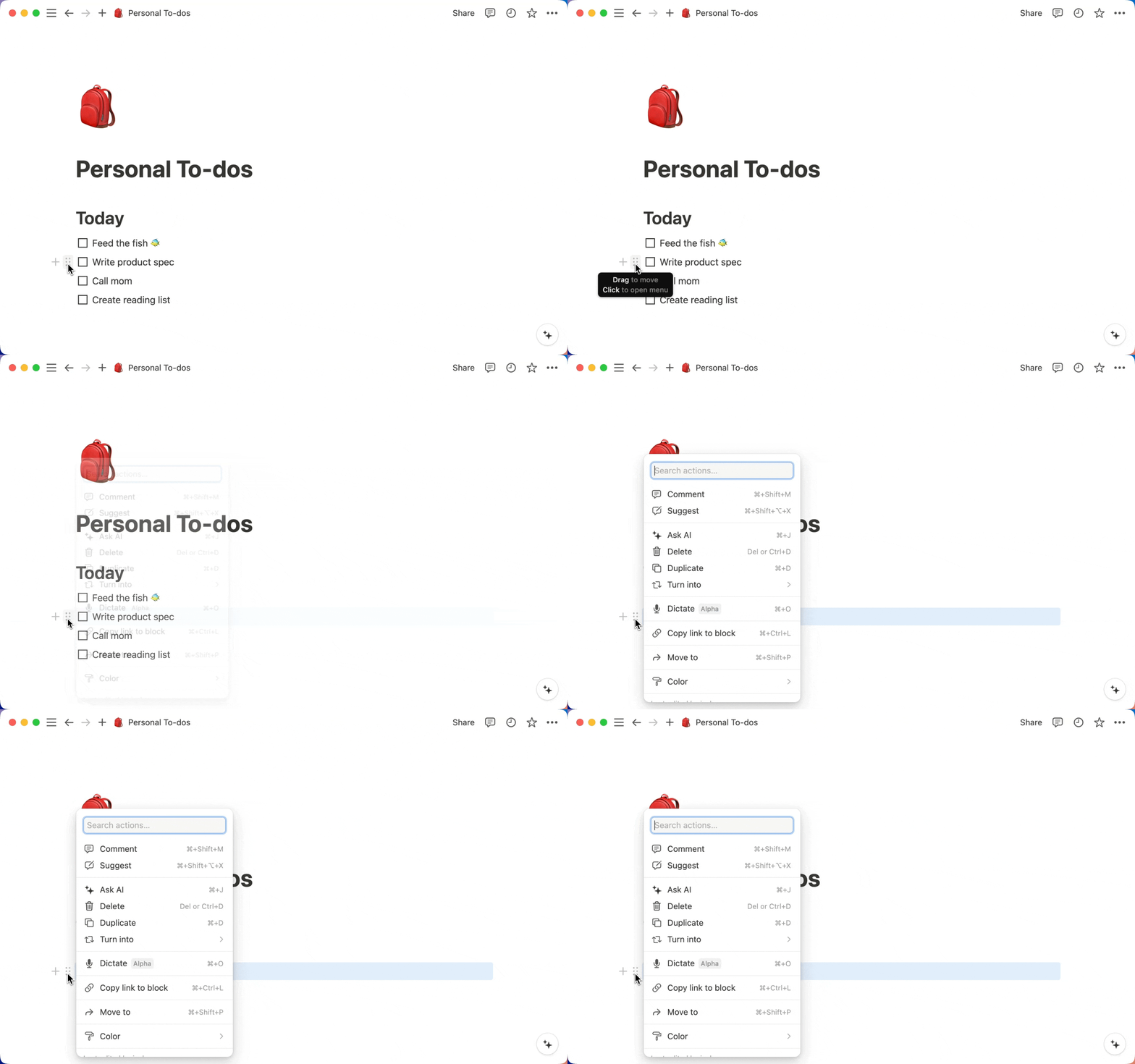
⋮⋮أيقونة: تظهر هذه في الهامش الأيسر كلما مررت بمؤشر الفأرة فوق سطر جديد أو كتلة محتوى. انقر واسحب لنقل كتلة. أو انقر عليها لفتح قائمة بالإجراءات. على سبيل المثال:تحويل إلى: يحول الكتلة إلى نوع آخر من الكتل (مثل تحويل نقطة إلى مربع اختيار، أو نص عادي إلى عنوان)، أو إلى صفحة.لون: تظهر فقط لأنواع معينة من الكتل لتحويلها إلى لون مختلف أو منحها لون خلفية — مثل النصوص والملفات وإشارات الويب المرجعية.نسخ الرابط إلى الكتلة: ينسخ رابط الربط (anchor link) الخاص بهذه الكتلة تحديداً.تكرار: يُنشئ نسخة مطابقة لكتلة المحتوى.نقل إلى: ينقل الكتلة إلى صفحة أخرى في مساحة عملك.حذف: يحذف الكتلة.تعليق: يتيح لك إضافة تعليق إلى الكتلة.اقتراح تعديلات: يتيح لك تقديم اقتراح بشأن الكتلة.اسأل الذكاء الاصطناعي: يتيح لك سؤال Notion AI عن أي شيء، أو تنفيذ إجراءات على كتلتك باستخدام Notion AI.عدد الكلمات والأحرف: عند تحديد كتلة أو أكثر، تعرض القائمة عدد الكلمات والأحرف في تحديدك.
/القائمة والأوامر: أسهل طريقة لإضافة محتوى إلى صفحتك أو تطبيق أي من الإجراءات المذكورة أعلاه (وهي في الأساس اختصار لنفس وظائف قائمتي+و⋮⋮).اكتب
/متبوعاً بأي نوع من الكتل لإضافته. أمثلة:/bulletأو/heading.اكتب
/متبوعاً بأي إجراء لتطبيقه على الكتلة. أمثلة:/deleteأو/duplicate.اكتب
/متبوعاً باسم أي لون لتغيير لون الكتلة. مثل/red.ستؤدي كتابة
/إلى إظهار قائمة بـ أنواع الكتل — وهي جميع خياراتك لنوع المحتوى الذي يمكنك إنشاؤه في Notion. وبينما تجرب أنواع الكتل، ستجد مزيجاً من الكتل الأكثر استخداماً والأخيرة في أعلى القائمة للوصول السريع والسهل.
هناك العديد من أنواع كتل المحتوى التي يمكنك إضافتها إلى Notion، بدءاً من النقاط والصور والعناصر المضمنة والمعادلات الرياضية. إليك قائمة كاملة بأنواع المحتوى، مقسمةً إلى نفس الفئات التي ستجدها في قائمة الكتل الخاصة بنا (والتي يمكن فتحها باستخدام / أو +).
كتل أساسية
نص: مجرد نص عادي!صفحة: تضيف صفحة فرعية داخل صفحتك. يمكنك وضع صفحات داخل صفحات داخل صفحات.قائمة مهام: مربعات اختيار للمهام وما شابه. اختصار[].عنوان 1: العنوان الأكبر، يمكن إضافته بسهولة باستخدام الاختصار/h1.عنوان 2: العنوان متوسط الحجم، يمكن إضافته بسهولة باستخدام الاختصار/h2.عنوان 3: العنوان الأصغر، يمكن إضافته بسهولة باستخدام الاختصار/h3.جدول:ينشئ مجموعة بسيطة من الأعمدة والصفوف.قائمة نقطية: نقاط. اختصار-+مسافة.قائمة مرقمة: تزيح قائمتك وتنشئ الرقم التالي تلقائياً.قائمة قابلة للطي: تنشئ قائمة قابلة للطي يمكن أن تحتوي على محتوى آخر، ويمكن فتحها أو إغلاقها. يمكنك إنشاء قائمة قابلة للطي باستخدام الاختصار>+مسافة. في الوقت الحالي، ستحتاج إلى فتح وإغلاق القوائم القابلة للطي يدوياً — لا توجد طريقة لفتحها وإغلاقها جميعاً في وقت واحد، أو جعلها مفتوحة أو مغلقة افتراضياً.اقتباس: ينشئ نصاً أكبر لفصل الاقتباسات عن بقية مستندك.فاصل: ينشئ خطاً رمادياً رفيعاً لفصل النص. اختصار---.رابط إلى صفحة: ينشئ كتلة عبارة عن رابط لصفحة أخرى في مساحة عملك.تنبيه: ينشئ نصاً داخل مربع للنصائح، والتحذيرات، وإخلاء المسؤولية، وما إلى ذلك. مع رموز تعبيرية!
قاعدة بيانات
أضف قاعدة بيانات مضمنة في متن صفحة Notion. طريقة رائعة لإنشاء صفحة تتضمن كلاً من الكتابة وقواعد البيانات. اعرف المزيد عن قواعد البيانات هنا ←
عرض الجدول: يضيف جدولاً إلى صفحتك.عرض اللوحة: يضيف لوحة كانبان إلى صفحتك.عرض المعرض: يضيف معرضاً إلى صفحتك.عرض القائمة: يضيف قائمة أكثر بساطة من الجدول إلى صفحتك.عرض التقويم: يضيف تقويماً إلى صفحتك.
الوسائط
هناك أنواع عديدة من الوسائط التي يمكنك إضافتها وعرضها وتشغيلها (صوت/فيديو) مباشرة في Notion.
صورة: قم بتحميل صور أو إضافة صور إلى صفحتك.فيديو: قم بتحميل ملفك الخاص أو التضمين من YouTube أو Vimeo، إلخ.صوت: قم بتحميل تسجيلك الخاص أو التضمين من Spotify أو Soundcloud، إلخ.ملف: قم بتحميل أي نوع من الملفات إلى صفحة لتخزينه بالضبط حيثما تريد.كود: أضف كتلة كود بأي لغة، مع التنسيق الكامل.إشارة مرجعية للويب: أضف معاينة رابط قابلة للنقر لعنوان URL إلى صفحتك.
التضمينات
يمكنك تضمين محتوى من أكثر من 500 تطبيق مباشرة في Notion. لقد أنشأنا اختصارات لبعض التطبيقات الأكثر شيوعاً، ولكن /embed يعمل مع أي تطبيق آخر تقريباً. إليك عمليات التضمين المسماة لدينا:
Google Drive: اجمع مستندات Google وجداول البيانات والعروض التقديمية وغيرها مباشرة في صفحتك على Notion.تغريدة: يضيف تغريدات تفاعلية/قابلة للنقر إلى صفحتك (/tweet+إدخالعلى سبيل المثال).GitHub Gist: يضمن الأكواد والملاحظات والمقتطفات من Github.خرائط Google: يضمن خريطة Google تفاعلية في صفحتك.Framer: ضمن نموذجاً أولياً من Framer في صفحتك.Invision: ضمن مشروعاً من Invision.PDF: يمكنك إما لصق رابط لملف PDF أو تحميل ملف لعرضه بالكامل على صفحتك.Figma: ضمن ملف Figma ليظهر في صفحتك.Loom: ضمن تسجيل Loom قابلاً للتشغيل في صفحتك.Typeform: ضمن استطلاعاً يمكن للأشخاص إكماله بالكامل داخل Notion.CodePen: قم بتضمين مقتطفات برمجية من CodePen في صفحتك.Whimsical: قم بتضمين الخرائط الذهنية، والمخططات الانسيابية، والإطارات السلكية، والملاحظات اللاصقة من Whimsical.
اكتب / متبوعاً باسم أي عنصر تضمين لإضافته. ستطالبك كل هذه العناصر بإدخال عنوان URL لعنصر التضمين الذي تريده.
كتل متقدّمة
Inline equation: يعرض رموزاً وتعبيرات رياضية منسقة بشكل جميل.Button: يتيح لك أتمتة إجراءات محددة بنقرة واحدة. اعرف المزيد here →مسار التنقل: يدرج قائمة مسار التنقل يتم إنشاؤها تلقائياً توضح مكان وجود الصفحة التي تضيفها إليها في مساحة عملك.جدول المحتويات: يضيف قائمة روابط لجميع العناوين في صفحتك.
خيارات مضمنة
تتضمن قائمة المحتوى بضعة خيارات ليست كتلًا من الناحية الفنية. بدلاً من ذلك، فهي أوامر / ستضيف أنواعاً أخرى عديدة من المحتوى إلى صفحتك. بالنسبة للتواريخ أو الإشارات، يمكنك أيضاً استخدام @.
الإشارة إلى شخص: يجذب انتباه شخص آخر في مساحة عملك.الإشارة إلى صفحة: لإنشاء رابط مضمن لصفحة أخرى في مساحة عملك.Date or reminder: لإنشاء طابع زمني ديناميكي أو تذكير سيؤدي إلى إرسال إشعار.Emoji: لإظهار أداة اختيار الرموز التعبيرية. يمكنك أيضاً تحديد+في أداة اختيار الرموز التعبيرية لتحميل رمز تعبيري مخصص.
عند استخدام Notion للويب، سيتم تدقيق إملائك بواسطة المدقق الإملائي الخاص بمتصفحك، وسيتعين عليك تمكين أو تعطيل التدقيق الإملائي في إعدادات متصفحك.
يحتوي Notion لسطح المكتب على مدقق إملائي مدمج يتم تشغيله افتراضياً. لإيقاف تشغيله:
انقر بزر الماوس الأيمن على خطأ مطبعي في صفحة ما.
في القائمة التي تظهر، حدد
تعطيل التدقيق الإملائي.
لتشغيل التدقيق الإملائي في Notion لسطح المكتب:
انقر بزر الماوس الأيمن على كلمة في أي صفحة.
في القائمة التي تظهر، حدد
تمكين التدقيق الإملائي.
إليك أساسيات تنسيق كتابتك في Notion. تعرف على المزيد حول التنسيق والتخصيص هنا →
تم تزويد Notion بجميع ميزات تنسيق النصوص التي تتوقعها من أي معالج نصوص — مع إضافة المزيد إليها. قم بتمييز أي نص لرؤية قائمة التحرير:

اختر من بين ثلاثة أنماط طباعية مختلفة لكل صفحة تنشئها — تم اختيارها لتناسب معظم حالات الكتابة! ما عليك سوى النقر على
•••في أعلى يمين صفحتك واختيارافتراضي، أوSerif، أوMono.
لتغيير حجم النص، انتقل إلى
•••وقم بتفعيلنص صغير.يمكنك تقليص الهوامش في أي صفحة وتوسيع منطقة المحتوى الخاصة بك عن طريق الانتقال إلى
•••في أعلى يمين نافذة Notion وتفعيلعرض كامل.
إليك أساسيات نقل المحتوى وهيكلته حول صفحتك.
تحديد المحتوى
انقر واسحب من هامش الصفحة الأيمن أو الأيسر لتحديد كتلة محتوى كاملة، أو عدة كتل في وقت واحد.
انقر واسحب من داخل كتلة لتحديد نص جزئي أو قصه أو نسخه أو لصقه عبر الفقرات، والقوائم النقطية، وإبراز/تنبيه، والمزيد — دون الحاجة إلى تحديد كل كتلة بالكامل.
إذا كنت في وضع التحرير داخل كتلة، اضغط على
Escلتحديد الكتلة بأكملها.

سيتم دعم التحديد الجزئي للنص عبر البلوكات على جميع المنصات باستثناء فايرفوكس. نحن نعمل بنشاط مع فريق موزيلا لتمكين هذه الميزة في فايرفوكس في أقرب وقت ممكن.
احسب الكلمات في الكتل التي تقوم بتحديدها
يمكنك التحقق من طول كتلة واحدة من الصفحة دون نسخ النص إلى تطبيق آخر.
حدد الكتل التي تريد حسابها.
انظر إلى القائمة التي تظهر لتحديدك. فهي تعرض عدد الكلمات وعدد الأحرف لتلك الكتل.
أضف كتل إلى تحديدك، أو أزل بعضها، لتحديث العدد. على سبيل المثال، قد يعرض قسم مكون من أربع كتل 281 كلمة.
ملاحظة: يغطي هذا العدد الكتل التي تحددها فقط. لرؤية العدد لصفحة كاملة، افتح قائمة ••• في أعلى يمين الصفحة.
السحب والإفلات
يمكن سحب وإفلات أي كتلة محتوى في Notion (بما في ذلك أسطر النص) في أي مكان في الصفحة. ويشمل ذلك الصفوف في الجداول والبطاقات في اللوحة والمعارض!
مرر مؤشر الماوس فوق أي كتلة واستخدم أيقونة
⋮⋮التي تظهر كمقبض لسحبها في أي مكان.ستظهر أدلة زرقاء لتوضح لك المكان الذي ستنتقل إليه. (طريقة جيدة لتضمين القوائم النقطية والمهام.)
حرر زر الماوس لإفلات الكتلة أو صف الجدول أو البطاقة في المكان الذي تريده.
تعمل خاصية السحب والإفلات أيضاً في الشريط الجانبي لإعادة ترتيب الصفحات، وتضمين الصفحات داخل صفحات أخرى، ونقلها بين الأقسام.
يدعم Notion العديد من اختصارات Markdown. تعرف على المزيد حول اختصارات لوحة المفاتيح هنا →
أثناء الكتابة:
اكتب
**على جانبي النص لجعله غامقًا.اكتب
*على جانبي النص لجعله مائلًا.اكتب
`على جانبي النص لإنشاءكود مضمن. (هذا هو الرمز الموجود على يسار مفتاح الرقم 1.)اكتب
~على جانبي النص لجعله متوسطًا.
في بداية أي سطر نصي، جرب هذه الاختصارات:
اكتب
*أو-أو+متبوعًا بـمسافةلإنشاء قائمة نقطية.اكتب
[]لإنشاء مربع اختيار للمهام. (لا توجدمسافةبينهما.)اكتب
1.أوa.أوi.متبوعًا بـمسافةمسافة لإنشاء قائمة مرقمة.اكتب
#متبوعًا بـمسافةمسافة لإنشاء عنوان H1.اكتب
##متبوعًا بـمسافةلإنشاء عنوان فرعي H2.اكتب
###متبوعًا بـمسافةلإنشاء عنوان فرعي H3.اكتب
>متبوعًا بـمسافةلإنشاء قائمة قابلة للطي.اكتب
"متبوعًا بـمسافةلإنشاء كتلة اقتباس.
هناك بضع أدوات يمكنك استخدامها أثناء الكتابة والتحرير تساعد في العمل الجماعي.
الإشارة إلى شخص باستخدام @: اكتب
@متبوعاً بأحد أسماء زملاء الفريق لجذب انتباههم إلى شيء ما في صفحتك. يمكنك القيام بذلك ضمن النص أو في مناقشة أو تعليق. سيتم إخطار الشخص للنظر في ذلك الجزء من صفحتك.

إضافة تعليق: يمكنك إضافة تعليق إلى نص معين عن طريق تمييزه والضغط على زر
💬أو استخدام الاختصارcmd/ctrl+shift+m.
تجربة التحرير مختلفة تماماً على الهاتف المحمول عنها على سطح المكتب. لا توجد أوامر /. ولا توجد أيقونات تظهر عند التمرير. بدلاً من ذلك، يتم إنشاء كل المحتوى من شريط أدوات التحرير الموجود فوق لوحة المفاتيح:
انقر نقراً مزدوجاً لتحديد النص، واسحب التحديد ليشمل محتوى عبر كتل متعددة.
اضغط على
+لرؤية قائمة كاملة بأنواع كتل المحتوى الأخرى التي يمكنك إضافتها إلى صفحتك.من شريط الأدوات هذا، يمكنك أيضاً:
الإشارة إلى شخص أو صفحة: أستخدم رمز @ للإشارة إلى شخص أو صفحة.
إضافة تعليق
إدراج صورة
حذف المحتوى
إزاحة النص للداخل أو للخارج
تحديد لون النص والتمييز
حذف كتلة ومضاعفتها.
نسخ رابط لكتلة (تحت
•••).

توجد خيارات تحرير أخرى في قائمة ••• في أعلى اليمين:
النمط: اختر من بين ثلاثة خيارات طباعية لتنسيق صفحتك.
تراجع/إعادة: تراجع عن آخر إجراء قمت به على الصفحة، أو أعد تنفيذه.

الأسئلة الشائعة
هل يمكنني جعل العرض الكامل هو الإعداد الافتراضي الخاص بي؟ هل توجد طريقة لتعيين نمط افتراضي لجميع الصفحات؟
هل يمكنني جعل العرض الكامل هو الإعداد الافتراضي الخاص بي؟ هل توجد طريقة لتعيين نمط افتراضي لجميع الصفحات؟
ليس بعد، ولكن طلب الكثير من المستخدمين ذلك! نحن نواصل وضع هذا في الاعتبار للمشاريع المستقبلية.
هل يمكنني ضبط النص ليكون محاذياً للمنتصف أو لليمين؟
هل يمكنني ضبط النص ليكون محاذياً للمنتصف أو لليمين؟
لا توفر Notion أي خيارات محاذاة تقليدية في الوقت الحالي، للأسف 😕 ولكن لا يزال بإمكانك تحقيق ذلك. قم بسحب وإفلات سطر فارغ في العمود المجاور لنصك لمحاذاته إلى اليمين أو اليسار.
هل توجد طريقة لتعطيل القائمة التي تظهر في كل مرة أكتب فيها /؟
هل توجد طريقة لتعطيل القائمة التي تظهر في كل مرة أكتب فيها /؟
لا توجد طريقة لإيقاف هذا افتراضياً في الوقت الحالي، ولكن يمكنك الضغط على esc بمجرد ظهورها لإغلاقها.
كيف يمكنني نسخ نص من كتل متعددة؟
كيف يمكنني نسخ نص من كتل متعددة؟
على سطح المكتب، انقر واسحب من داخل الكتلة لتحديد، أو قص، أو نسخ، أو لصق نص جزئي عبر الفقرات، والقوائم النقطية، وإبراز/تنبيه، والمزيد — دون الحاجة إلى تحديد كل كتلة بالكامل.
على الهاتف المحمول، انقر نقراً مزدوجاً لتحديد النص، واسحب التحديد ليشمل المحتوى عبر كتل متعددة.
